Comment configurer les notifications et mon écran d'accueil ?
Sous ⚙️ Paramètres (dans le menu et via votre nom dans le pied de page), vous adaptez l'apparence de Planbiene pour vous et quand elle vous rappelle – les paramètres ne s'appliquent qu'à vous, pas à toute la famille.
Pas à pas : concevoir sa page d'accueil
- Ouvrez Paramètres.
- Allez dans la section Apparence et choisissez le thème : Clair, Sombre ou Automatique (suit l'appareil). Le réglage prend effet immédiatement, sans enregistrement.
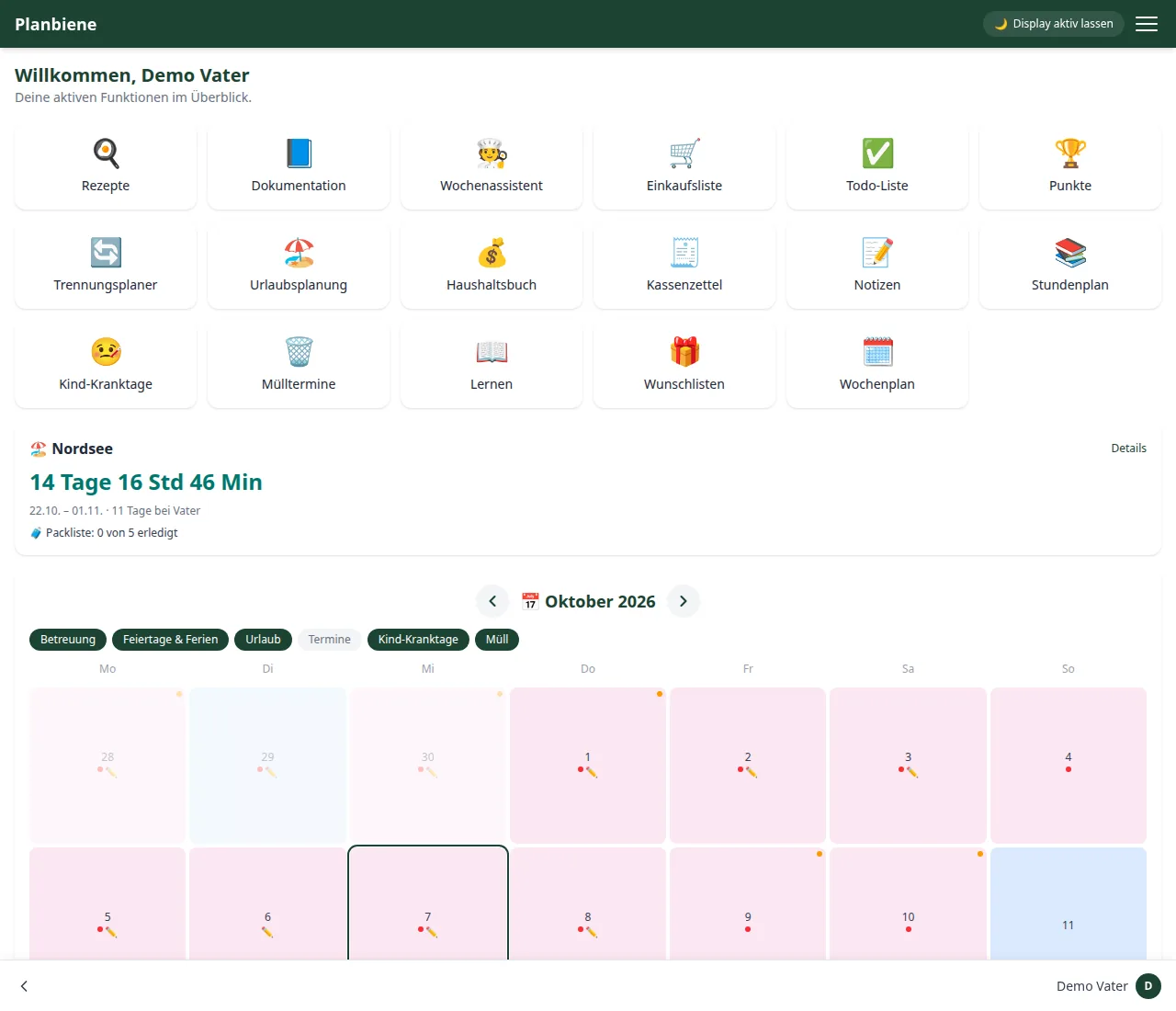
- Passez à la section Page d'accueil et choisissez quelles tuiles apparaissent (seuls les modules activés pour votre famille apparaissent).
- Facultatif : Afficher les tâches familiales sur la page d'accueil et l'Aperçu des rendez-vous (1 à 14 jours à l'avance).
Pas à pas : notifications
- Ouvrez Paramètres · Notifications.
- Activez ou désactivez individuellement les types d'événements – des tâches et des échanges dans le planificateur de garde aux rendez-vous de calendrier, à la planification des vacances et aux rappels de rendez-vous, ainsi qu'à la liste de courses, à l'assistant hebdomadaire et aux reçus.
- Cliquez sur Activer le push. Le navigateur demande votre permission ; si vous l'accordez, vous recevez une notification de test.
- Chaque appareil active le push indépendamment – votre téléphone et votre tablette ont donc leurs propres interrupteurs.
Compte
Dans la section Compte, vous changez votre prénom, votre nom et votre adresse e-mail et définissez facultativement un nouveau mot de passe. Votre nom d'utilisateur est affiché mais ne peut pas être changé.
Calendrier : La section Calendrier n'est visible que pour
ceux qui ont des droits de calendrier (administrateur système ou de famille). Vous y stockez
les calendriers familiaux et le Land pour les jours
fériés et les vacances scolaires.
Tous les détails se trouvent dans le Manuel : Paramètres.