⚙️ Paramètres
Sous ⚙️ Paramètres (dans le menu et via votre nom dans le pied de page), vous adaptez votre expérience personnelle. Les paramètres ne s'appliquent qu'à vous, pas à toute la famille.
Compte
Ici, vous changez votre prénom, votre nom et votre adresse e-mail. Vous pouvez facultativement définir un nouveau mot de passe. Votre nom d'utilisateur est affiché mais ne peut pas être changé.
Apparence
Choisissez parmi trois thèmes :
- Clair – design clair avec fond blanc.
- Sombre – design sombre pour le soir.
- Automatique – suit le réglage de l'appareil (jour/nuit).
Le réglage prend effet immédiatement, sans enregistrement, et s'applique par appareil.
Page d'accueil
Décidez quelles tuiles apparaissent sur votre page d'accueil. Seuls les modules activés pour votre famille apparaissent ici. Les tuiles dont vous n'avez pas besoin sont simplement masquées – la page d'accueil reste claire.
Sous Icônes de raccourci et Tuiles sur la page d'accueil, vous triez l'ordre par glisser-déposer : faites glisser une ligne par la poignée ☰ jusqu'à la position souhaitée. Avec l'œil 👁, vous masquez des éléments individuels ou les réaffichez. La tuile 📋 Administration (uniquement pour les administrateurs système) reste inchangée en dernière position. Position et visibilité sont enregistrées par utilisateur – la famille ne voit pas votre arrangement.
- Afficher les tâches familiales sur la page d'accueil – montre les tâches de toute la famille (seulement si les tâches sont activées).
- Aperçu des rendez-vous – combien de jours à l'avance la tuile des rendez-vous montre (1 à 14 jours ; les jours sans rendez-vous restent absents).
Notifications
Planbiene peut vous informer par notification push de divers événements. Chaque type d'événement peut être activé ou désactivé individuellement :
- Tâches attribuées / accomplies
- Échange dans le planificateur de garde
- Nouveaux rendez-vous de calendrier
- Planification des vacances
- Rappel de rendez-vous
- Nouvelles / notes modifiées
- Liste de courses
- Assistant hebdomadaire
- Recettes
- Reçus
- Nouvelles instructions (documentation)
Pour activer les notifications push, cliquez sur Activer le push. Le navigateur demande votre permission – si vous l'accordez, vous recevez une notification de test. Si la permission est bloquée par le navigateur, un avis apparaît.
Chaque appareil peut activer ou désactiver le push indépendamment – votre téléphone et votre tablette ont donc leurs propres interrupteurs.
Calendrier
Visible uniquement pour les utilisateurs avec des droits de calendrier (administrateur système ou de famille). Ici, vous gérez les calendriers familiaux :
- Stockez les adresses CalDAV (nom, URL, nom d'utilisateur/mot de passe)
- Découvrez et testez les calendriers
- Choisissez le Land pour les jours fériés et les vacances scolaires
Alexa
Visible uniquement lorsque la liste de courses est activée dans le compte. Ici, vous connectez un Amazon Echo à votre famille : Alexa lit un code d'association à quatre chiffres, que vous saisissez dans cette carte et confirmez avec Associer. Ensuite, chaque commande vocale atterrit sur la liste de courses partagée. Avec Dissocier, le tout est retiré à nouveau – cela concerne tous les Echo du foyer.
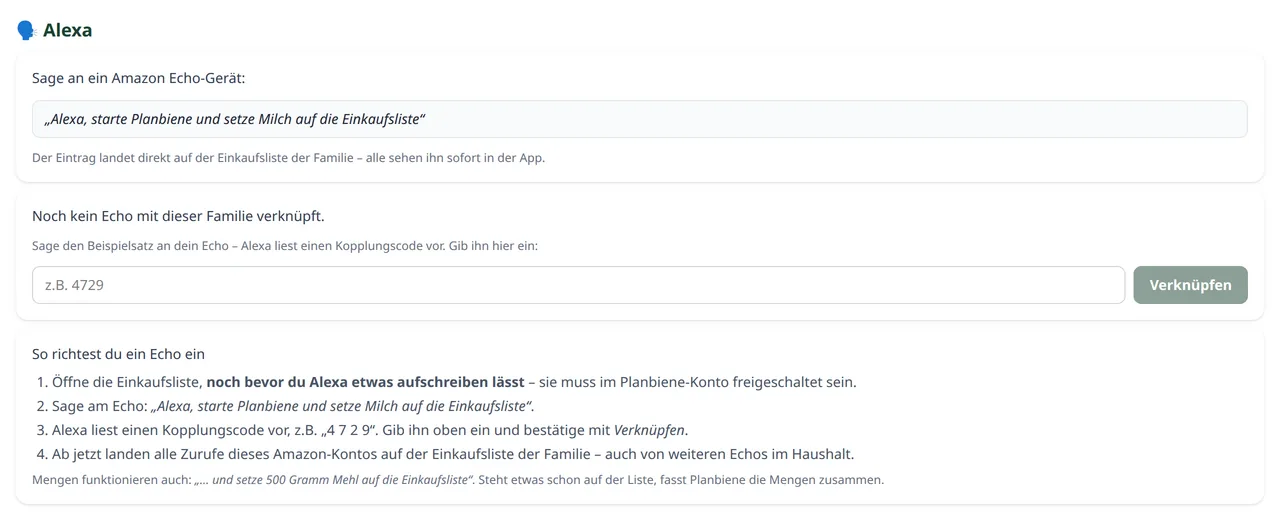
Les instructions complètes avec toutes les phrases d'exemple se trouvent dans le Manuel : Alexa.
Modules en un coup d'œil
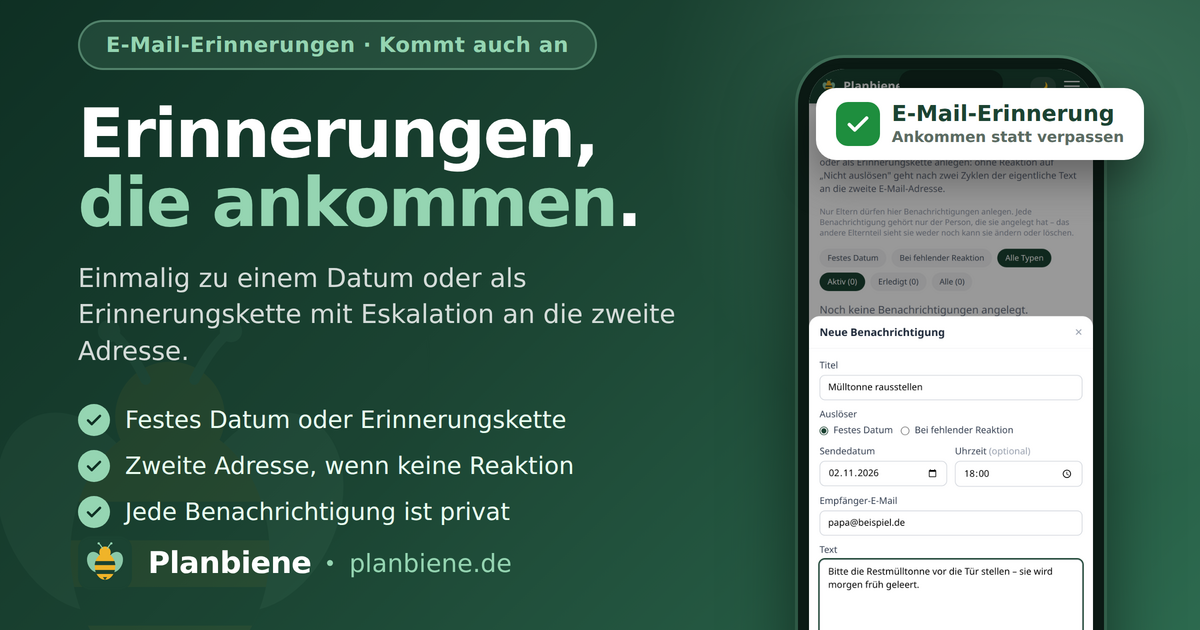
Une bannière marketing aléatoire tirée du pool de fonctionnalités – cliquable, elle mène au chapitre correspondant du manuel. Rechargez pour en voir une autre.