🗓️ Semaine des enfants
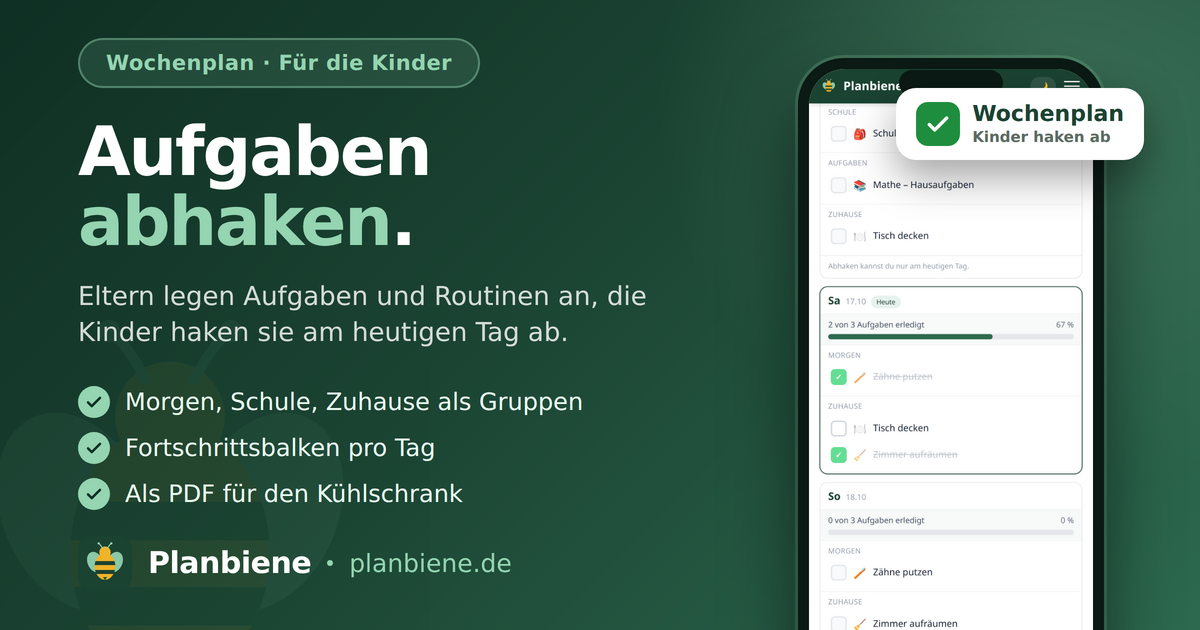
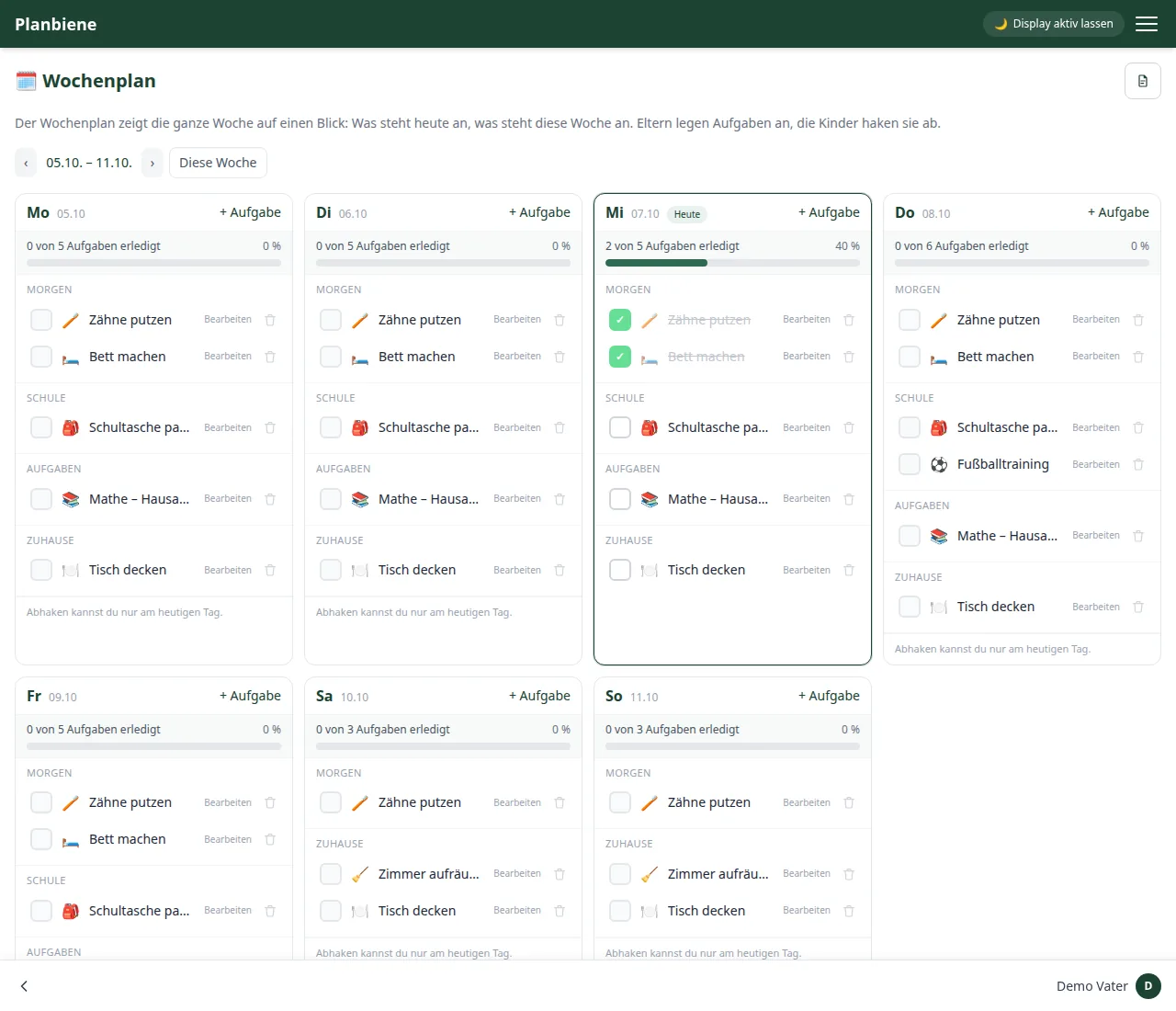
La semaine des enfants montre toute la semaine d'un coup d'œil : ce qui est prévu aujourd'hui, ce qui est prévu cette semaine. Les parents créent les tâches, les enfants les cochent. Avec la journée découpée en matin, école, devoirs et maison, le quotidien devient prévisible pour les enfants – et sur demande, vous obtenez la semaine en PDF à afficher sur le tableau d'affichage.
Qui fait quoi ?
Créer une tâche
- Ouvrez la semaine des enfants dans le menu sous 🗂️ Modules › 🗓️ Semaine des enfants.
- Sélectionnez la semaine en haut (‹ semaine précédente, « Cette semaine », suivante ›).
- Tapez sur + Tâche sur un jour.
- Donnez-lui un nom, par ex. Se brosser les dents, et choisissez un symbole dans la sélection (🪥 🛏️ 🎒 📚 🧹 ⚽ 🎹 🐕 🚿 🍽️ 🏃 🎨).
- Choisissez la section : Matin, École, Devoirs ou Maison.
- Décidez pour quel enfant la tâche s'applique, ou si elle s'applique à tous les enfants.
- Choisissez à quelle fréquence : Chaque semaine ou une seule fois (alors avec une date).
- Choisissez les jours de la semaine – les boutons rapides comme « Tous les jours » ou « Lundi–Vendredi » le font d'un tap.
- Facultatif : Chez qui ? avec peu importe, Père ou Mère. Ces tâches reçoivent une bande colorée « Père »/« Mère » – pratique lorsqu'une garde est partagée (par ex. cours de musique uniquement dans la semaine de papa).
- Facultatif : une note, par ex. « utilise la brosse à dents bleue ».
- Enregistrez – la tâche apparaît immédiatement sur tous les jours sélectionnés.
Cocher et progression
Chaque carte de jour compte combien de tâches sont déjà faites : « X sur Y tâches faites ». Lorsque tout est fait, la carte célèbre avec « Tout fait ! 🎉 », une semaine entièrement terminée avec « Cette semaine terminée ! 🏆 ». Les tâches peuvent aussi être modifiées ou supprimées plus tard – une tâche supprimée disparaît de toutes les semaines.
Sur la page d'accueil
La page d'accueil a sa propre tuile pour cela. Les parents voient la semaine des enfants avec les tâches de tous les enfants et une courte liste de ce qui est fait, les enfants voient leurs éléments ouverts sous « Aujourd'hui dans la semaine ». Via « Détails », vous allez directement au plan hebdomadaire complet.
La semaine en PDF
À l'aide de l'icône PDF en haut à droite du plan hebdomadaire, vous générez une vue imprimable de la semaine : A4 paysage avec les sections matin, école, devoirs et maison – les cases sont assez grandes pour cocher à la main. Quatre options :
- Cocher les tâches déjà faites – la semaine apparaît telle qu'elle est actuellement.
- Feuille vierge à cocher à la main – toutes les cases ouvertes.
- Sections colorées – matin, école, devoirs et maison en différentes couleurs.
- Champs de note à remplir – un pied de page « Notes » reste vide.
Modules en un coup d'œil
Une bannière marketing aléatoire tirée du pool de fonctionnalités – cliquable, elle mène au chapitre correspondant du manuel. Rechargez pour en voir une autre.