🧾 Reçus

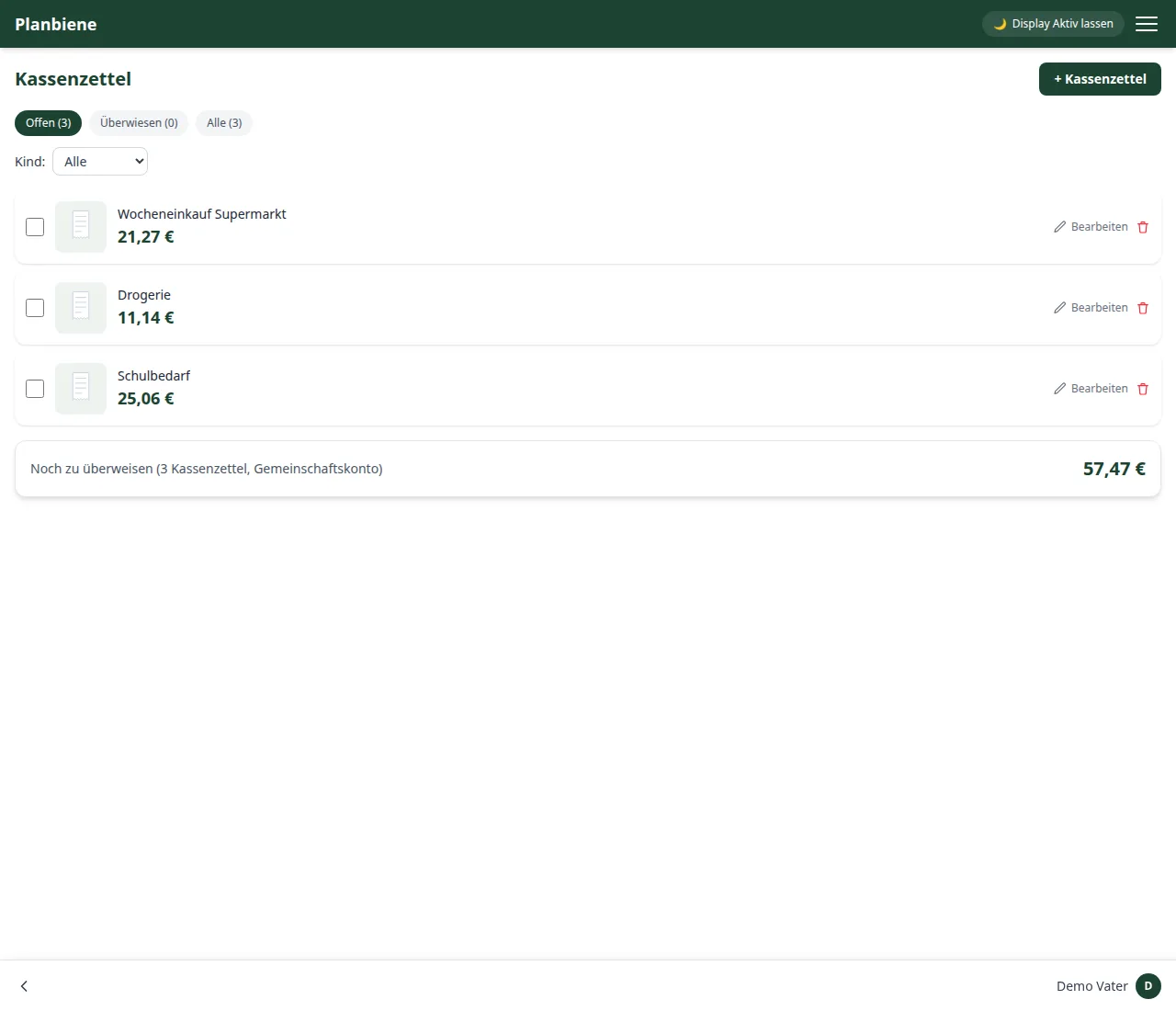
Les reçus aident à garder la vue sur les dépenses partagées qui, par exemple, passent par un compte commun ou sont destinées à être remboursées – comme les dépenses pour des enfants communs que les parents répartissent entre deux foyers.
Créer un reçu
- Ouvrez l'élément Reçus dans le menu.
- Cliquez sur + Reçu dans la barre en bas.
- Facultatif : ajoutez une photo du reçu – plusieurs sont possibles (par ex. recto et verso).
- Saisissez une courte description.
- Enregistrez soit des postes individuels (texte, quantité, prix) – le total est alors calculé automatiquement à partir de ceux-ci – soit saisissez un total directement si une ventilation n'est pas nécessaire.
Statut de transfert
À l'aide de la case à cocher sur un reçu, vous le marquez comme transféré. L'application se souvient de qui a marqué le transfert et quand. En haut de la liste, vous voyez d'un coup d'œil combien reste encore à régler au total.
Modifier et supprimer
Cliquez sur Modifier (icône crayon) pour ouvrir un dialogue dans lequel vous ajustez ensuite la description, les photos, les postes ou le montant ; avec l'icône corbeille, vous supprimez un reçu complètement.
Pourquoi enregistrer des reçus ?
Situations typiques du quotidien familial :
- Dépenses pour des enfants communs que les parents séparés répartissent (par ex. vêtements, garde d'enfants, fournitures scolaires).
- Achats du foyer qui passent par un compte commun.
- Dépenses qu'un parent paie d'avance et qui doivent être remboursées.
Comme chaque reçu porte une date, une description et un montant, il reste clair qui a payé quoi et quand – les disputes autour de « qui a payé quoi » appartiennent au passé.
Modules en un coup d'œil
Une bannière marketing aléatoire tirée du pool de fonctionnalités – cliquable, elle mène au chapitre correspondant du manuel. Rechargez pour en voir une autre.