💰 Budget du foyer
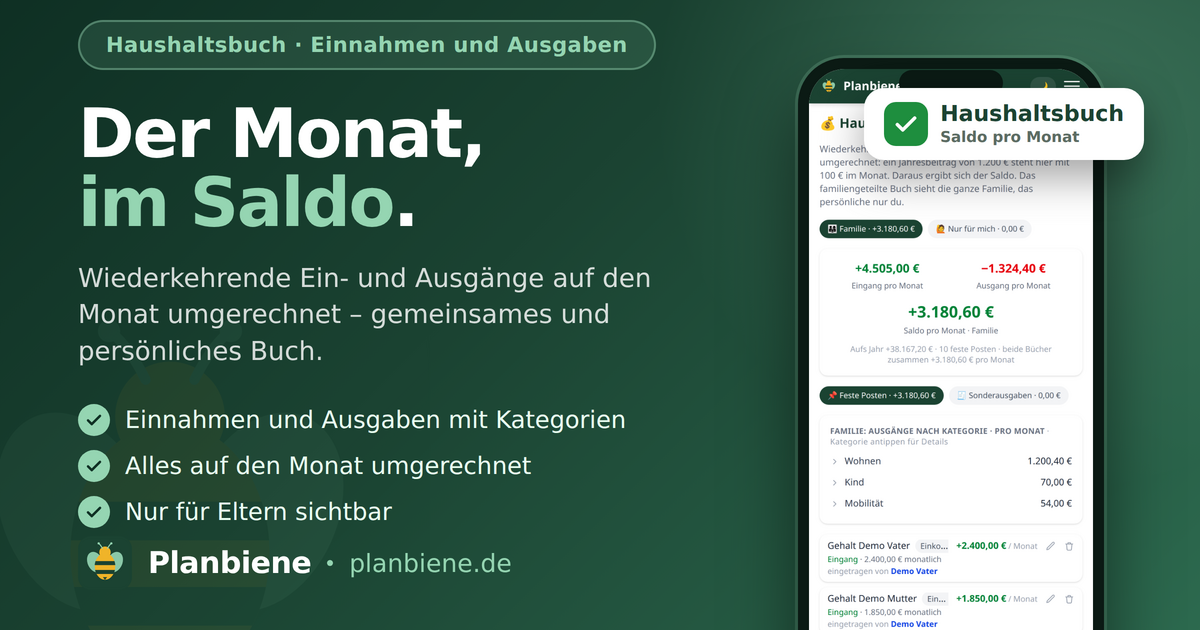
Le budget du foyer garde revenus et dépenses en vue : les entrées récurrentes sont converties en mois, les réservations individuelles sont listées avec leur date réelle. À la fin, un solde montre s'il reste quelque chose en fin de mois.
Le budget du foyer est délibérément dépourvu de notifications – c'est un outil pour calculer et consulter, pas un compagnon pour la course individuelle.
Deux registres : famille et privé
Le budget du foyer propose deux registres séparés : Famille et Uniquement pour moi. Dans le registre famille, tous les membres de la famille voient les entrées et les totaux ; dans le registre privé, une entrée n'est visible exclusivement que par son propriétaire – elle n'apparaît ni dans les totaux des autres ni dans une autre vue.
Le registre actif est mémorisé sur l'appareil – qui tient un registre personnel y arrive automatiquement la prochaine fois.
Entrées récurrentes
Les entrées récurrentes sont des coûts ou des revenus qui se répètent : loyer, assurance, garde d'enfants, salaire. Ce qui est enregistré, c'est le titre, le sens (entrée ou sortie), le montant et un intervalle en mois (1 à 120). La sélection rapide propose mensuel, trimestriel, semestriel et annuel ; tout le reste passe par le champ numérique.
La part mensuelle est calculée automatiquement : une cotisation annuelle de 1.200 € apparaît donc comme 100 €/mois dans le total. Un aperçu montre déjà la part mensuelle pendant la saisie – pour qu'il n'y ait pas de surprise à l'enregistrement.
- Ouvrez l'élément Budget du foyer dans le menu.
- Choisissez le bon registre (Famille ou Uniquement pour moi) via les onglets en haut.
- Cliquez sur + Nouvelle entrée.
- Saisissez titre, sens, montant et intervalle.
- Facultatif : ajoutez une catégorie et une note.
- Enregistrez – l'entrée apparaît immédiatement dans le total.
Les montants sont acceptés au format allemand : « 1.200,50 », « 29,90 » et aussi « 29.90 ». Les points ne comptent comme séparateurs de milliers que si une virgule est aussi présente.
Dépenses exceptionnelles
Les dépenses exceptionnelles sont des réservations uniques avec une date réelle : les courses de la semaine, une réparation, un cadeau d'anniversaire. Contrairement aux entrées récurrentes, elles ne se répètent pas, mais sont liées à un jour précis.
- Passez de l'onglet Entrées récurrentes à Dépenses exceptionnelles.
- Cliquez sur + Nouvelle réservation.
- Saisissez titre, sens, montant et date.
- Facultatif : ajoutez une catégorie et une note.
- Enregistrez – la réservation apparaît dans la liste du mois.
Avec les touches fléchées ou le menu déroulant des mois, vous naviguez entre les mois. Les totaux et le solde se réfèrent toujours au mois affiché.
Solde et répartition
Sous les onglets, la carte des chiffres montre les entrées et sorties par mois ainsi que le solde – vert pour un solde positif, rouge pour un négatif. Le pied de page résume ce que les deux registres (famille + vos propres entrées) donnent ensemble.
La répartition « Sorties par catégorie » liste les entrées par catégorie : les entrées récurrentes comme parts mensuelles, les dépenses exceptionnelles comme les montants du mois affiché. L'en-tête nomme la période respective.
Sous Mois passés, vous voyez les dépenses exceptionnelles des douze derniers mois sous forme de graphique à barres – pour vous rappeler rapidement combien s'est accumulé en août ou en mars.
Catégories
Les catégories sont librement choisies et collectées comme liste de suggestions – vous n'avez pas à les créer à l'avance. Une fois que quelqu'un a saisi « Courses », ce nom réapparaît dans la liste de suggestions la fois suivante. Majuscules et minuscules sont traitées comme une seule et même chose.
Modules en un coup d'œil
Une bannière marketing aléatoire tirée du pool de fonctionnalités – cliquable, elle mène au chapitre correspondant du manuel. Rechargez pour en voir une autre.