Manuel
Tout ce que vous devez savoir sur les fonctionnalités de Planbiene – pas à pas, avec des captures d'écran de la vraie application.
Recettes
Créez des recettes, gérez les ingrédients, attribuez des catégories et adaptez le nombre de personnes à la hausse comme à la baisse.
Lire le guide →Documentation
Documentez les appareils et les objets du foyer, gérez les actions récurrentes et tenez un journal d'entretien.
Lire le guide →Assistant hebdomadaire
Définissez les jours de cuisine, attribuez les recettes et repérez où les ingrédients peuvent être partagés entre plusieurs jours.
Lire le guide →Semaine des enfants
Les parents créent les tâches, les enfants les cochent – la semaine en un coup d'œil et en PDF à afficher.
Lire le guide →Liste de courses
Ingrédients calculés automatiquement à partir du planificateur hebdomadaire plus vos propres entrées manuelles.
Lire le guide →Tâches
Tâches pour toute la famille ou purement privées, avec catégories, répétition et report.
Lire le guide →Points
Collectez des points pour les tâches accomplies et évaluez le classement et l'historique de toute la famille.
Lire le guide →Apprentissage
Exercices proposés par les parents pour les enfants : dictées, vocabulaire, QCM, carte, verbes et fractions – avec points par parcours sans faute.
Lire le guide →Jeux
Puissance 4, morpion, mémoire et tri de l'eau – contre des membres de la famille ou l'ordinateur, avec niveaux de difficulté.
Lire le guide →Planificateur de garde
Planifiez les échanges de garde, échangez des jours individuels, ajoutez des notes et partagez la vue mensuelle via un lien de partage.
Lire le guide →Reçus
Saisissez les dépenses partagées avec photo et postes individuels, et gardez la vue sur ce qui reste à transférer.
Lire le guide →Collecte des déchets
Dates de collecte pour votre lieu automatiquement en vue – avec couleurs des bacs, tuile sur l'écran d'accueil et tâches de collecte optionnelles.
Lire le guide →Listes de souhaits
Collectez les souhaits par enfant et par occasion, marquez-les comme réalisés ou refusés et partagez-les via un lien de partage.
Lire le guide →Notes
Notes personnelles ou attribuées à une personne, visibles pour toute la famille.
Lire le guide →Dessin
Dessinez au stylo, à la gomme et aux couleurs, enregistrez et partagez avec la famille.
Lire le guide →Budget du foyer
Gérez les postes fixes et les dépenses exceptionnelles, calculez le solde, gardez l'œil sur revenus et dépenses.
Lire le guide →Relevés de compteurs
Configurez les compteurs d'électricité, de gaz et d'eau, saisissez les relevés avec photo et suivez la consommation dans le graphique.
Lire le guide →Mode cuisine
Mode plein écran pour cuisiner avec maintien de l'écran allumé, guidage pas à pas et progression.
Lire le guide →Vacances
Planifiez les vacances avec liste d'emballage, export PDF et compte à rebours sur l'écran d'accueil.
Lire le guide →Modèles de garde
Sept modèles de garde avec avantages et inconvénients, aperçu en direct et recommandations.
Lire le guide →Emploi du temps
Un plan hebdomadaire par enfant avec matière, heure, salle et note – en liste, en tableau ou en PDF.
Lire le guide →Jours de maladie
Enregistrez quel parent est resté à la maison avec l'enfant malade quel jour – avec un total annuel.
Lire le guide →Jours fériés et vacances scolaires
Jours fériés et vacances scolaires de votre Land automatiquement dans le planificateur de garde.
Lire le guide →Paramètres
Ajustez compte, thème, page d'accueil, notifications et calendriers à votre goût.
Lire le guide →Alexa et Amazon Echo BÊTA
Connectez un Echo avec un code d'association et remplissez votre liste de courses par la voix.
Lire le guide →Assistant IA (MCP)
Connectez Planbiene à OpenCode et à d'autres assistants IA et demandez en chat ce qui est prévu aujourd'hui.
Lire le guide →Administration
Gérez les utilisateurs et les familles, attribuez les rôles, activez les modules.
Lire le guide →Avant de commencer
Bon à savoir
- Essayer sans compte : Sur la page de connexion, 🎬 Mode démo vous emmène dans une famille type en un clic – en tant que père, mère ou enfant, sans mot de passe et sans inscription. Vous pouvez suivre ici chaque guide directement dans la famille type.
- Vous pouvez acheter votre propre compte directement sur la page du projet – après le paiement, vous définissez vous-même votre mot de passe. Alternative : demander une démo.
- Chaque famille ne voit que ses propres données – recettes, tâches, liste de courses et autres sont strictement séparées.
- Les fonctionnalités qu'un compte voit sont décidées par l'opérateur par famille lors de la configuration.
- Sous Administration › Utilisateurs, un administrateur peut ajouter des personnes supplémentaires à sa propre famille.
Le plus rapide pour se repérer est d'avoir l'application ouverte à côté de vous : si vous n'avez pas encore de compte, ouvrez le mode démo sur la page de connexion et essayez chaque étape avec la famille type. Avec votre propre compte, vous vous connectez à l'adresse qui vous a été communiquée, avec votre nom d'utilisateur ou votre adresse e-mail et votre mot de passe. La connexion reste alors active – même si vous fermez l'onglet ou l'application –, est prolongée à chaque utilisation et n'expire qu'après 14 jours sans activité.
Mot de passe oublié ?
Sur la page de connexion, vous trouverez Mot de passe oublié ?. Saisissez-y l'adresse e-mail enregistrée dans votre compte – vous recevrez un lien pour définir un nouveau mot de passe. Le lien est valable une heure et ne peut être utilisé qu'une seule fois ; ensuite toutes les sessions de ce compte sont terminées pour des raisons de sécurité, vous devez donc vous reconnecter sur les autres appareils.
Si aucune adresse ou une mauvaise adresse est enregistrée dans votre compte, rien n'arrivera – dans ce cas, seul quelqu'un avec un accès administrateur peut aider en corrigeant l'adresse sous Administration › Utilisateurs. Pour des raisons de sécurité, la page ne révèle jamais si un compte existe pour une adresse – la confirmation a toujours le même aspect.
Paramètres
Sous ⚙️ Paramètres (dans le menu et via votre nom dans le pied de page), vous changez votre nom, votre adresse e-mail et votre mot de passe. Vous décidez aussi quelles tuiles apparaissent sur votre page d'accueil : les tuiles et les icônes de raccourci peuvent être triées par glisser-déposer et masquées individuellement. Vous définissez aussi jusqu'où le regard porte la tuile des rendez-vous et pour quels événements vous recevez des notifications push. Vous pouvez changer le thème et gérer vos calendriers. Ces paramètres ne s'appliquent qu'à vous personnellement, pas à toute la famille. Une description détaillée se trouve dans le Manuel : Paramètres.
C'est aussi là que se trouve l'onglet 🗣️ Alexa, dans lequel vous connectez un Amazon Echo à votre famille – ensuite chaque commande vocale atterrit directement sur la liste de courses partagée. Le fonctionnement détaillé de l'association est décrit dans le Manuel : Alexa.
Pour les administrateurs système, il y a aussi l'Administration avec la gestion des utilisateurs et des familles, ainsi que les statistiques d'accès.
Questions fréquentes
Comment puis-je essayer Planbiene sans compte ?
Sur la page de connexion, le bouton « 🎬 mode démo » vous emmène dans une famille type en un clic – en tant que père, mère ou enfant, sans mot de passe. Vous pouvez suivre ici chaque guide directement dans la famille type.
Comment ajouter un membre de la famille ?
Sous Administration › Utilisateurs, un administrateur crée des personnes supplémentaires pour sa propre famille. Détails dans le manuel : administration.
Comment activer ou désactiver des modules ?
Les fonctionnalités qu'un compte voit sont définies par famille lors de la configuration et peuvent être ajustées dans l'administration. Ce qui apparaît sur votre écran d'accueil dépend de vous dans les paramètres.
Comment changer mon mot de passe ou mon adresse e-mail ?
Sous ⚙️ Paramètres, vous changez votre nom, votre adresse e-mail et votre mot de passe – les modifications ne s'appliquent qu'à vous. Plus dans le manuel : paramètres.
Que se passe-t-il si j'oublie mon mot de passe ?
Sur la page de connexion, il y a Mot de passe oublié ?. Après avoir saisi votre adresse e-mail, vous recevez un lien valable une heure et utilisable une seule fois ; ensuite toutes les sessions de ce compte sont terminées.
Dois-je me reconnecter à chaque fois ?
Non. Votre session persiste même si vous fermez l'onglet ou l'application, est prolongée à chaque utilisation et n'expire qu'après 14 jours d'inactivité.
Comment connecter mon calendrier à Planbiene ?
Vous ajoutez vos calendriers existants sous ⚙️ Paramètres ; les rendez-vous apparaissent alors sur l'écran d'accueil et dans le planificateur de garde. Détails dans le manuel : paramètres.
Modules en un coup d'œil
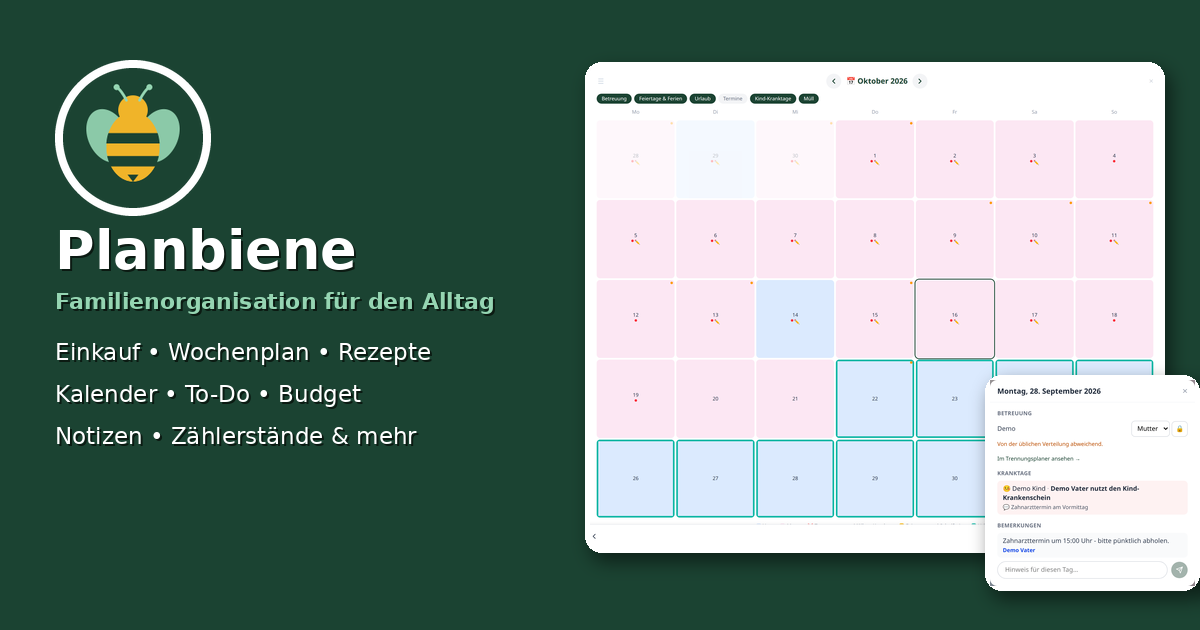
Une bannière marketing aléatoire tirée du pool de fonctionnalités – cliquable, elle mène au chapitre correspondant du manuel. Rechargez pour en voir une autre.