📝 Notes
Les notes sont le point de collecte de tout ce qui se perdrait autrement sur des bouts de papier ou dans des historiques de chat – du mot de passe Wi-Fi au rappel pour la prochaine réunion parents. Chaque note est visible et modifiable pour toute la famille, quel que soit la personne à laquelle elle est attribuée.
Créer une note
- Ouvrez l'élément Notes dans le menu.
- Cliquez sur + Nouvelle note en haut à droite.
- Saisissez un titre et facultativement un texte.
- Facultatif : ajoutez des éléments à cocher via + Ajouter un point.
- Facultatif : attribuez la note à un membre de la famille.
- Enregistrez – terminé.
Personnelle ou attribuée à une personne
L'onglet Personnel montre les notes sans personne cible – pour les choses générales comme les identifiants Wi-Fi ou les informations sur la maison. L'onglet Personnes montre les notes attribuées à un membre spécifique de la famille, avec un filtre par personne. L'attribution ne sert que de classement – chaque note est visible et modifiable pour tous les membres de la famille ayant accès à cette fonctionnalité.
Ajouter de la couleur
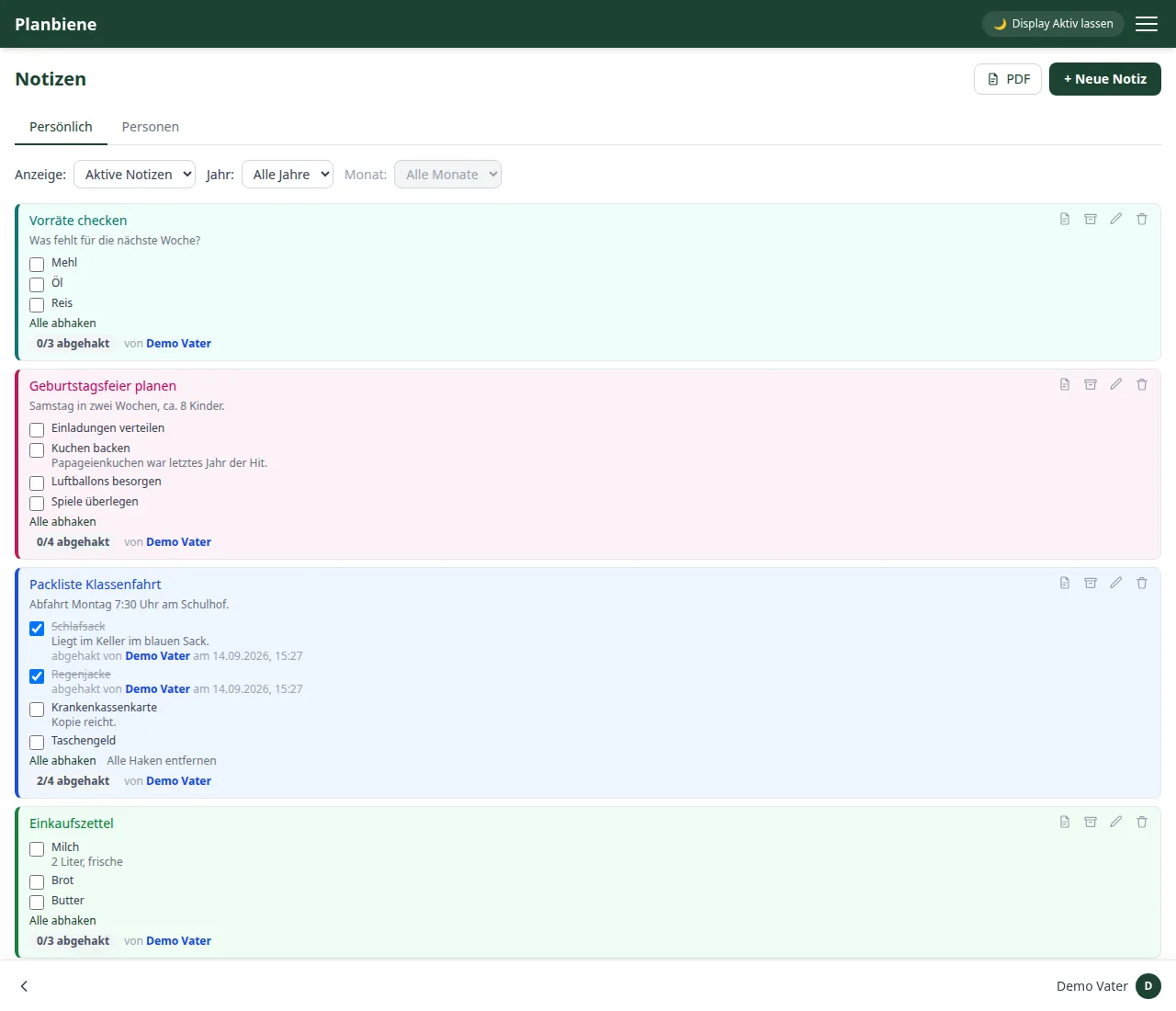
Chaque note peut recevoir une couleur du pool de couleurs – un champ dans le formulaire sous le titre et le texte, sélectionnée en cliquant sur l'un des points de couleur. Les notes colorées obtiennent une légère teinte de fond dans la vue d'ensemble, un bord gauche fort et un titre coloré ; sans sélection, la carte reste blanche simple.
La couleur n'est qu'une aide visuelle de tri et ne change aucune permission. Mais elle va au-delà de la liste des notes : sur la page d'accueil, les notes avec des éléments ouverts apparaissent dans la même couleur, et elle voyage aussi dans l'export PDF et le lien de partage. C'est ainsi que vous reconnaissez « la liste de courses verte » ou « la planification d'anniversaire rose » déjà par le bord coloré, sans lire le titre.
Éléments à cocher
En plus du champ de texte, une note peut garder une liste d'éléments – pratique pour les listes d'emballage, les préparatifs ou tout ce qui est parcouru dans l'ordre. Les éléments sont facultatifs : sans eux, la note reste du texte brut, et ils peuvent être ajoutés à tout moment plus tard.
Le cochage se fait directement dans la vue d'ensemble avec un clic sur la case – la note n'a pas à être modifiée pour cela. Ensuite, l'élément montre qui l'a coché et quand, et à côté du titre, un compteur indique combien d'éléments sont déjà faits. Un second clic reprend la coche ; l'entrée disparaît avec elle. Quiconque a besoin d'un historique permanent des tâches accomplies est mieux servi par les Tâches.
Réutiliser les listes
Sous la liste d'éléments se trouvent deux actions groupées : Tout cocher met toutes les coches en une fois, Retirer toutes les coches vide complètement la liste à nouveau. Ainsi la même liste d'emballage peut être réutilisée pour chaque voyage, sans la recréer.
Lors du cochage, les éléments restent intacts que quelqu'un d'autre a déjà cochés – leur entrée appartient toujours à la personne qui a posé la coche. Lors de la suppression, en revanche, toutes les entrées disparaissent, de sorte que la liste repart propre.
Modifier et supprimer
Via l'icône crayon, vous changez le titre, le texte, les éléments ou l'attribution d'une note ; via l'icône corbeille, vous la supprimez définitivement. Les éléments déjà cochés gardent leur coche lors de la modification – seul un élément supprimé ici disparaît avec son entrée.
Export PDF pour cocher
Le bouton PDF en haut à droite enregistre toutes les notes actuellement affichées comme PDF à télécharger – en deux colonnes, chaque note avec son titre, son texte et une case vide devant chaque élément pour cocher au stylo. Pratique pour la liste d'emballage qui est nécessaire dans la valise plutôt que sur le téléphone.
Si une seule note doit finir sur papier, utilisez l'icône PDF à droite de la note elle-même – à côté d'archiver, modifier et supprimer. Alors exactement cette liste voyage dans le PDF comme un bout de papier, avec son titre comme en-tête.
Partager une note
Parfois, quelqu'un en dehors de la famille doit jeter un œil à une note – la mamie qui parcourt la liste de courses, ou l'ami du covoiturage qui doit connaître la liste d'emballage. Lors de la modification d'une note enregistrée, il y a pour cela un onglet Partager :
- Le bouton crée un lien en lecture seule vers exactement cette note. Quiconque le possède voit le titre, le texte et les éléments – sans connexion, sans accès à quoi que ce soit d'autre.
- Si un lien est actif, l'onglet montre un point vert. Vous copiez le lien dans le presse-papiers d'un clic.
- Révoquer invalide le lien ; un lien déjà transmis ne mène alors plus nulle part. Un lien nouvellement créé remplace aussi l'ancien.
Modules en un coup d'œil
Une bannière marketing aléatoire tirée du pool de fonctionnalités – cliquable, elle mène au chapitre correspondant du manuel. Rechargez pour en voir une autre.