
📝 Notizen
Notizen sind der Sammelplatz für alles, was sonst auf Zetteln oder in Chatverläufen verloren geht – vom WLAN-Passwort bis zur Erinnerung an den nächsten Elternabend. Jede Notiz ist für die ganze Familie sichtbar und bearbeitbar, unabhängig davon, wem sie zugeordnet ist.
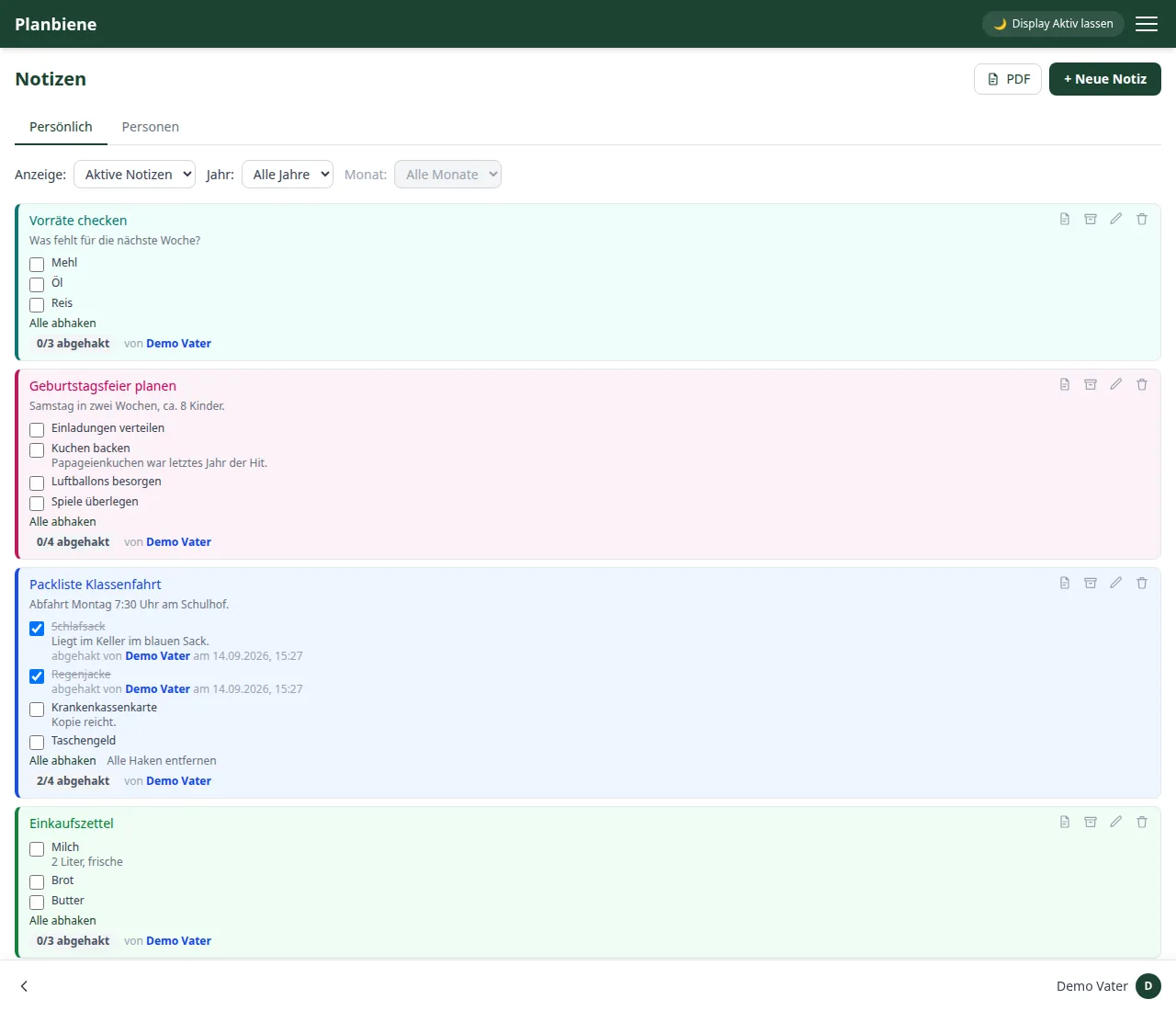
Notiz anlegen
- Öffne im Menü den Punkt Notizen.
- Klicke oben rechts auf + Neue Notiz.
- Gib einen Titel und optional einen Text ein.
- Optional: ergänze über + Punkt hinzufügen abhakbare Punkte.
- Optional: ordne die Notiz einer Person der Familie zu.
- Speichern – fertig.
Persönlich oder einer Person zugeordnet
Der Reiter Persönlich zeigt Notizen ohne Zielperson – für allgemeine Dinge wie WLAN-Zugangsdaten oder Haus-Infos. Der Reiter Personen zeigt Notizen, die gezielt einem Familienmitglied zugeordnet sind, mit einem Filter nach Person. Die Zuordnung dient nur der Einordnung – sichtbar und bearbeitbar sind alle Notizen für jedes Familienmitglied mit Zugriff auf diese Funktion.
Farbe geben
Jede Notiz kann eine Farbe aus dem Farbenpool bekommen – ein Feld im Formular unter Titel und Text, Auswahl per Klick auf einen der Farbpunkte. Gefärbte Notizen bekommen in der Übersicht einen hellen Hintergrundton, einen kräftigen linken Rand und einen farbigen Titel; ohne Auswahl bleibt die Karte schlicht weiß.
Die Farbe ist reine Sortierhilfe fürs Auge und ändert nichts an den Rechten. Sie wirkt aber über die Notizenliste hinaus: Auf der Startseite erscheinen Notizen mit offenen Punkten in derselben Farbe, und auch im PDF-Export und im Freigabelink wandert sie mit. So erkennt man „die grüne Einkaufsliste" oder „die rosa Geburtstagsplanung" schon am Farbrand, ohne den Titel zu lesen.
Punkte zum Abhaken
Zusätzlich zum Textfeld kann eine Notiz eine Liste von Punkten führen – praktisch für Packlisten, Vorbereitungen oder alles, was der Reihe nach abgearbeitet wird. Die Punkte sind optional: Ohne sie bleibt die Notiz reiner Text, und ergänzen lassen sie sich jederzeit später.
Abgehakt wird direkt in der Übersicht mit einem Klick auf das Kästchen – die Notiz muss dazu nicht bearbeitet werden. Am Punkt steht danach, wer ihn wann abgehakt hat, und neben dem Titel zeigt ein Zähler, wie viele Punkte schon erledigt sind. Ein zweiter Klick nimmt den Haken wieder zurück; der Vermerk verschwindet damit ebenfalls. Wer eine dauerhafte Historie über erledigte Aufgaben braucht, ist bei den Todos besser aufgehoben.
Listen wiederverwenden
Unter der Punkteliste stehen zwei Sammelaktionen: Alle abhaken setzt in einem Zug überall den Haken, Alle Haken entfernen macht die Liste wieder komplett leer. Damit lässt sich dieselbe Packliste bei jeder Fahrt neu benutzen, ohne sie neu anzulegen.
Beim Abhaken bleiben Punkte unberührt, die schon jemand anders abgehakt hat – deren Vermerk gehört weiter zu der Person, die den Haken gesetzt hat. Beim Entfernen verschwinden dagegen alle Vermerke, die Liste startet also sauber.
Bearbeiten und löschen
Über das Stift-Symbol änderst du Titel, Text, Punkte oder Zuordnung einer Notiz; über das Papierkorb-Symbol entfernst du sie endgültig. Bereits abgehakte Punkte behalten beim Bearbeiten ihren Haken – nur ein hier entfernter Punkt ist samt Vermerk weg.
PDF-Export zum Abhaken
Der Knopf PDF oben rechts legt alle gerade angezeigten Notizen als PDF zum Herunterladen ab – zweispaltig, jede Notiz mit ihrer Überschrift, ihrem Text und einem leeren Kästchen vor jedem Punkt zum Abhaken mit dem Stift. Praktisch für die Packliste, die im Koffer statt am Handy gebraucht wird.
Soll nur eine einzige Notiz auf Papier, benutze das PDF-Symbol rechts an der Notiz selbst – neben Archivieren, Bearbeiten und Löschen. Dann wandert genau diese Liste als Zettel ins PDF, mit ihrem Titel als Überschrift.
Eine Notiz teilen
Manchmal soll jemand außerhalb der Familie auf eine Notiz schauen – die Oma, die den Einkaufszettel abarbeitet, oder die Mitfahrgelegenheit, die die Packliste kennen soll. Beim Bearbeiten einer gespeicherten Notiz gibt es dafür den Reiter Freigeben:
- Der Knopf erzeugt einen Nur-Lese-Link auf genau diese eine Notiz. Wer ihn hat, sieht Titel, Text und Punkte – ohne Anmeldung, ohne Zugang zu irgendetwas anderem.
- Ist ein Link aktiv, zeigt der Reiter einen grünen Punkt. Den Link kopierst du mit einem Klick in die Zwischenablage.
- Widerrufen macht den Link ungültig; ein bereits weitergegebener Link läuft danach ins Leere. Ein neu erzeugter Link ersetzt den alten ebenfalls.