
📅 Wochenplan
Der Wochenassistent zeigt dir Montag bis Sonntag auf einen Blick und lässt dich für jeden Tag entscheiden, ob gekocht wird und welche Rezepte dabei zum Einsatz kommen. Er ist die Grundlage für die automatische Einkaufsliste.
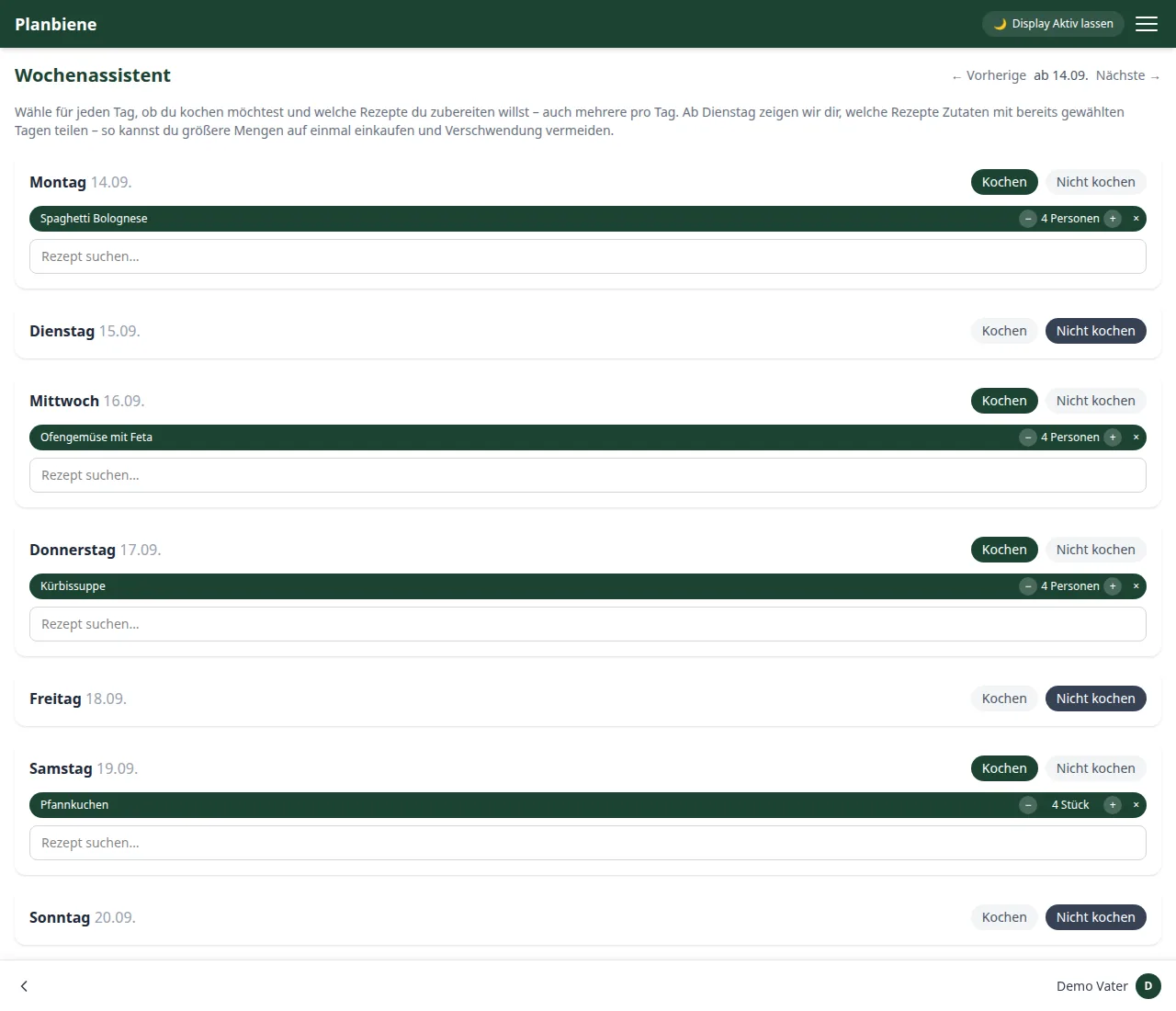
Einen Kochtag planen
- Öffne im Menü den Punkt Wochenassistent.
- Wähle bei einem Tag Kochen statt Nicht kochen.
- Suche im Feld darunter nach einem Rezept aus deiner Sammlung und füge es hinzu.
- Stelle mit den Plus-/Minus-Reglern ein, für wie viele Personen an diesem Tag tatsächlich gekocht wird – unabhängig von der Standard-Personenzahl des Rezepts.
- Du kannst pro Tag auch mehrere Rezepte gleichzeitig eintragen, etwa Hauptgericht und Nachtisch.
Zwischen den Wochen wechseln
Über ← Vorherige und Nächste → oben auf der Seite blätterst du zwischen den Wochen. Jede Woche wird separat geplant; bereits geplante Wochen bleiben erhalten, wenn du weiterblätterst und später zurückkommst.
Gerichte im Familienkalender
Auf Wunsch landet jeder Kochtag zusätzlich als ganztägiger Termin im Familienkalender – dann sieht die ganze Familie im gewohnten Handy-Kalender, was es gibt, ohne die App zu öffnen. Die Option ist standardmäßig aus. Einschalten lässt sie sich in der Familienverwaltung im Abschnitt Kalender: dort steht unter der Liste der hinterlegten Kalender das Feld Geplante Gerichte eintragen in. Die Auswahl wirkt sofort, ein Speichern ist nicht nötig.
Änderst du den Plan, ziehen die Termine mit: ein entfallener Kochtag verschwindet wieder, ein geänderter wird überschrieben – es entstehen also keine Dubletten. Schaltest du die Option wieder aus, werden die Einträge der laufenden und kommenden Wochen aus dem Kalender entfernt; vergangene Wochen bleiben als Chronik stehen.
Gemeinsame Zutaten erkennen
Sobald du ab dem zweiten geplanten Tag ein weiteres Rezept hinzufügst, zeigt dir die App einen Hinweis, wenn sich Zutaten mit bereits gewählten Tagen überschneiden. So siehst du auf einen Blick, wo sich größere Mengen auf einmal einkaufen lassen, statt an mehreren Tagen kleine Mengen derselben Zutat zu kaufen.