
🗓️ Kinder-Wochenplan
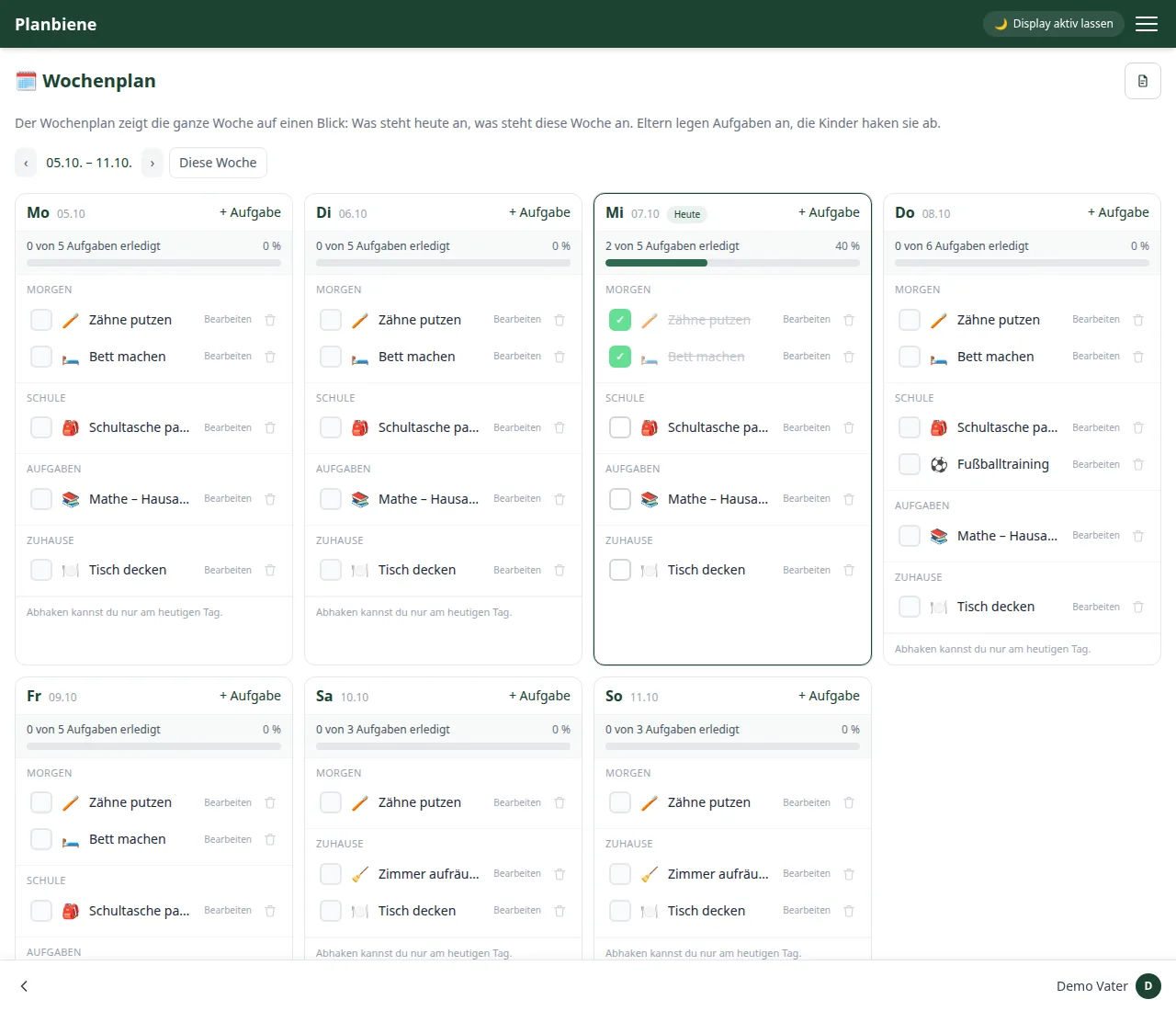
Der Kinder-Wochenplan zeigt die ganze Woche auf einen Blick: Was steht heute an, was steht diese Woche an. Eltern legen Aufgaben an, die Kinder haken sie ab. Zusammen mit der Tagesaufteilung nach Morgen, Schule, Aufgaben und Zuhause wird der Alltag für Kinder vorhersehbar – und auf Wunsch gibt es die Woche als PDF zum Aushängen an der Pinnwand.
Wer macht was?
Eine Aufgabe anlegen
- Öffne im Menü unter 🗂️ Module › 🗓️ Wochenplan den Kinder-Wochenplan.
- Wähle oben die Woche aus (‹ vorherige Woche, „Diese Woche“, nächste ›).
- Tippe bei einem Tag auf + Aufgabe.
- Vergebe einen Namen, z. B. Zähne putzen, und wähle ein Symbol aus der Auswahl (🪥 🛏️ 🎒 📚 🧹 ⚽ 🎹 🐕 🚿 🍽️ 🏃 🎨).
- Bestimme den Abschnitt: Morgen, Schule, Aufgaben oder Zuhause.
- Lege fest, für welches Kind die Aufgabe gilt oder ob sie für alle Kinder gilt.
- Wähle aus, wie oft sie gilt: Jede Woche oder nur einmal (dann mit Datum).
- Bestimme die Wochentage – Schnellknöpfe wie „Jeden Tag“ oder „Montag–Freitag“ erledigen das in einem Tipp.
- Optional: Bei wem? mit egal, Vater oder Mutter. Diese Aufgaben bekommen ein farbiges „Vater“-/„Mutter“-Band – praktisch, wenn sich die Betreuung teilt (z. B. der Musikunterricht nur in Papas Woche).
- Optional: eine Notiz, z. B. „blaue Zahnbürste benutzen“.
- Speichern – die Aufgabe erscheint sofort an allen gewählten Tagen.
Abhaken und Fortschritt
Jede Tageskarte zählt, wie viele Aufgaben bereits erledigt sind: „X von Y Aufgaben erledigt“. Ist alles geschafft, feiert die Karte mit „Alles geschafft! 🎉“, eine komplett erledigte Woche mit „Diese Woche geschafft! 🏆“. Aufgaben lassen sich auch später bearbeiten oder löschen – eine gelöschte Aufgabe verschwindet aus allen Wochen.
Auf der Startseite
Auf der Startseite gibt es dafür eine eigene Kachel. Eltern sehen den Kinder-Wochenplan mit den Aufgaben aller Kinder und einer kurzen Erledigt-Liste, Kinder sehen ihre offenen Punkte als „Heute im Wochenplan“. Über „Details“ geht es direkt in den vollen Wochenplan.
Die Woche als PDF
Über das PDF-Symbol oben rechts im Wochenplan erzeugst du eine druckfertige Wochenansicht: A4 quer mit den Abschnitten Morgen, Schule, Aufgaben und Zuhause – die Kästchen sind groß genug, um sie von Hand abzuhaken. Vier Optionen:
- Bereits erledigte Aufgaben abhaken – die Woche erscheint so, wie sie gerade steht.
- Leeres Blatt zum manuellen Abhaken – alle Kästchen offen.
- Farbige Abschnitte – Morgen, Schule, Aufgaben und Zuhause in unterschiedlichen Farben.
- Notizfelder zum Selbstausfüllen – eine Fußzeile „Notizen“ bleibt frei.