
🛒 Einkaufsliste
Die Einkaufsliste kombiniert zwei Arten von Einträgen: automatisch aus dem Wochenplan berechnete Zutaten und frei hinzugefügte, manuelle Einträge für alles, was nicht in einem Rezept steht – Klopapier, Kaffee, Tierfutter und so weiter.
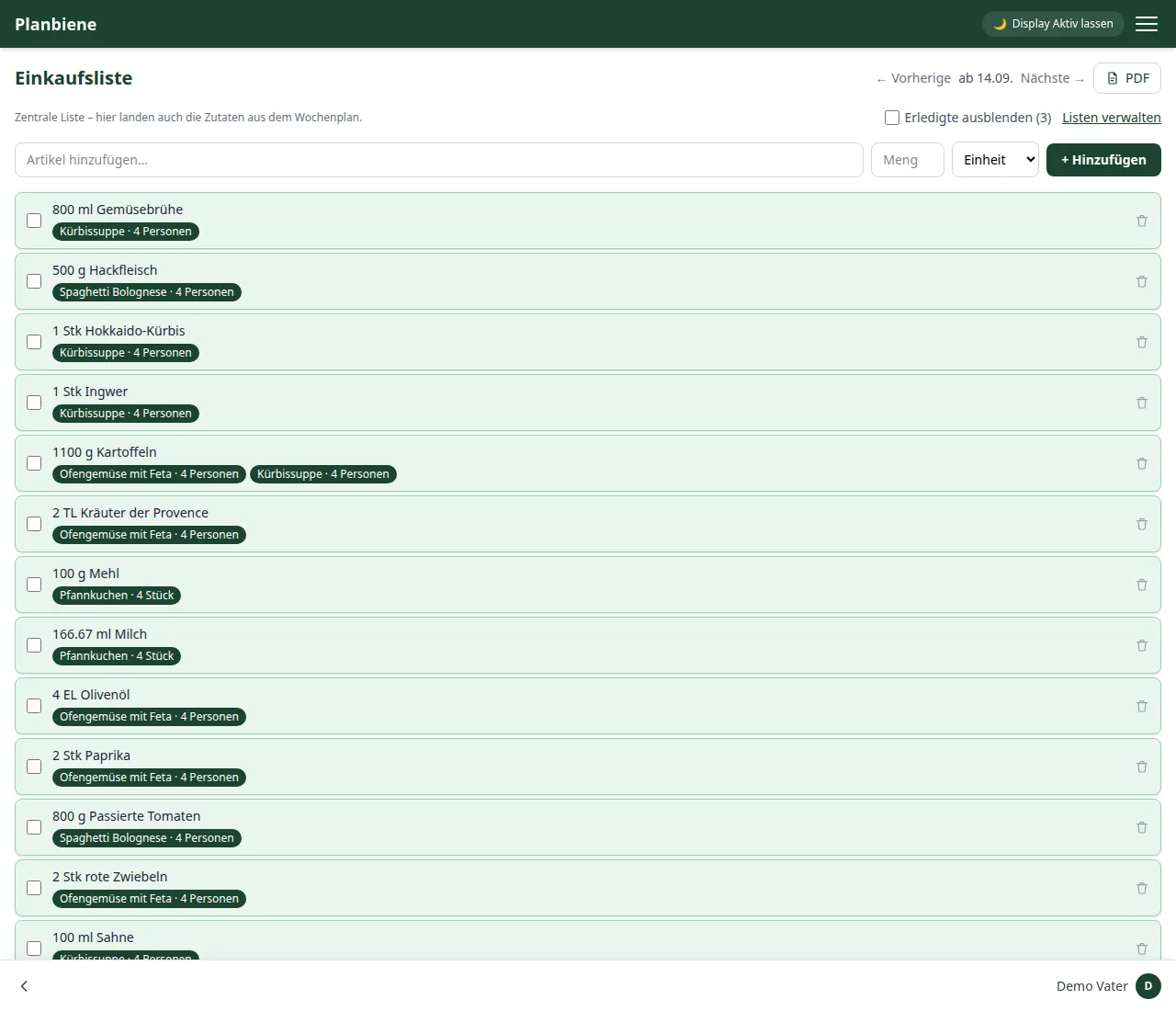
Automatische Positionen
Sobald du im Wochenplan einen Kochtag mit Rezept anlegst, taucht die passende Zutat in der Einkaufsliste der jeweiligen Woche auf – mit zusammengerechneter Menge, falls mehrere Rezepte dieselbe Zutat verwenden. Jede Position zeigt, aus welchem Rezept und für wie viele Personen sie stammt; ein Klick auf das Rezept-Badge führt direkt zum Rezept. Änderst du den Wochenplan nachträglich, passt sich die Liste automatisch an, ohne dass bereits abgehakte Einträge verloren gehen.
Manuelle Einträge hinzufügen
- Öffne im Menü den Punkt Einkaufsliste.
- Trage oben im Feld Artikel hinzufügen… einen Namen ein – bereits früher verwendete Begriffe werden dir als Vorschlag angezeigt.
- Optional: Menge und Einheit angeben.
- + Hinzufügen klicken.
Manuelle Einträge sind, anders als die automatischen Zutaten, nicht an eine bestimmte Woche gebunden – sie bleiben stehen, bis du sie abhakst und über Erledigte entfernen aufräumst oder einzeln löschst.
Mehrere Listen
Nicht alles gehört auf denselben Zettel. Neben der zentralen Liste lassen sich deshalb weitere Listen anlegen – eine für den Baumarkt, eine für die Drogerie, eine für den Getränkemarkt. Über dem Eingabefeld stehen alle Listen nebeneinander; ein Klick wechselt, das Feld Neue Liste legt eine weitere an.
- Die zentrale Liste gibt es immer. Nur in ihr landen die Zutaten aus dem Wochenplan, und nur dort steht deshalb auch die Wochenauswahl. Umbenennen lässt sie sich, löschen nicht.
- Eigene Listen enthalten ausschließlich, was du selbst einträgst. Sie lassen sich jederzeit wieder löschen – die Einträge darin verschwinden mit.
- Alle Listen gehören der ganzen Familie: Was eine Person einträgt oder abhakt, sehen die anderen.
Nach Abteilungen sortiert
Damit du den Laden in einem Durchgang abarbeiten kannst, gruppiert Planbiene die Liste nach Abteilungen (Supermarkt-Gängen) – von Obst & Gemüse über Kühlregal und Getränke bis Haushalt. Jede Abteilung bekommt eine Überschrift mit Symbol und Anzahl, die Einträge stehen darunter. Die Reihenfolge der Abteilungen entspricht dem Weg durch den Markt.
Jeder Eintrag hat rechts ein Auswahlfeld für die Abteilung. Neue Artikel werden über ein Stichwort automatisch zugeordnet – Milch landet im Kühlregal, Äpfel bei Obst & Gemüse. Passt etwas nicht, wähle einfach eine andere Abteilung: Planbiene merkt sich das für diesen Begriff familienweit. Jeder künftige gleiche Artikel – ob getippt, aus dem Wochenplan oder per Alexa zugerufen – erbt die Abteilung, sodass sich die Liste mit der Zeit von selbst sortiert. Was keine Zuordnung hat, steht am Ende unter Ohne Abteilung.
Über Abteilungen verwalten legst du eigene Abteilungen an (mit optionalem Symbol), benennst sie um, löschst sie oder änderst ihre Reihenfolge mit ▲ und ▼. Beim Löschen einer Abteilung bleiben ihre Einträge erhalten und stehen danach unter Ohne Abteilung.
Barcode scannen
Statt einen Artikel abzutippen, kannst du seinen Barcode scannen. Klicke oben rechts in der Kopfzeile auf das Barcode-Symbol neben dem PDF-Knopf und halte den Strichcode des Produkts in den Rahmen – die Kamera liest ihn automatisch aus. Planbiene fragt dann eine offene Produktdatenbank ab und zeigt dir Name, Marke, Menge und Produktbild. Ein Klick auf Hinzufügen übernimmt das Produkt in die Liste.
Gibt die Datenbank mehr her, findest du im Fenster zusätzlich den Nutri-Score und den Eco-Score, die Nährwerte pro 100 g sowie – wenn vorhanden – Zutaten, Allergene, Labels und die Verpackung. So siehst du schon vor dem Kauf, was in einem Produkt steckt.
Außerdem zeigt Planbiene zuletzt gemeldete Preise aus der offenen Open-Prices-Datenbank, jeweils mit Geschäft, Land und Datum. Das sind Community-Meldungen ohne Preisgarantie; sie stammen oft aus dem Ausland und sind nicht immer aktuell – als Anhaltspunkt aber durchaus nützlich.
Manche Geräte (etwa iPhones mit Safari) können Barcodes nicht automatisch lesen. Dann gibst du die Nummer unter dem Strichcode einfach von Hand in das Feld ein – das geht genauso. Auch wenn die Datenbank ein Produkt nicht kennt, kannst du den Namen selbst eintippen.
Aus der Produktkategorie schlägt Planbiene gleich die passende Abteilung vor; im Fenster kannst du sie noch ändern. So landet ein gescanntes Produkt meist direkt im richtigen Gang.
Abhaken und aufräumen
Ein Klick auf die Checkbox markiert eine Position als erledigt (durchgestrichen). Über den Link Erledigte entfernen unterhalb der Liste kannst du alle abgehakten Positionen auf einen Schlag löschen.
Wenn du beim Einkaufen nur noch sehen willst, was fehlt, setze das Häkchen bei Erledigte ausblenden über der Liste – in Klammern steht, wie viele Positionen dadurch gerade verborgen sind. Die Einstellung bleibt auf deinem Gerät gespeichert und gilt auch für den PDF-Export: ausgeblendete Positionen stehen dann auch nicht auf dem Zettel. Gelöscht wird dabei nichts – das macht erst Erledigte entfernen.
PDF-Export zum Abhaken
Der Knopf PDF oben rechts legt die gerade angezeigte Liste als PDF zum Herunterladen ab – zweispaltig, mit einem leeren Kästchen vor jeder Position zum Abhaken mit dem Stift. Bei den Positionen aus dem Wochenplan steht klein darunter, aus welchen Rezepten sie kommen; schon in der App abgehakte Positionen bekommen ihren Haken mitgedruckt.