🍲 Rezepte
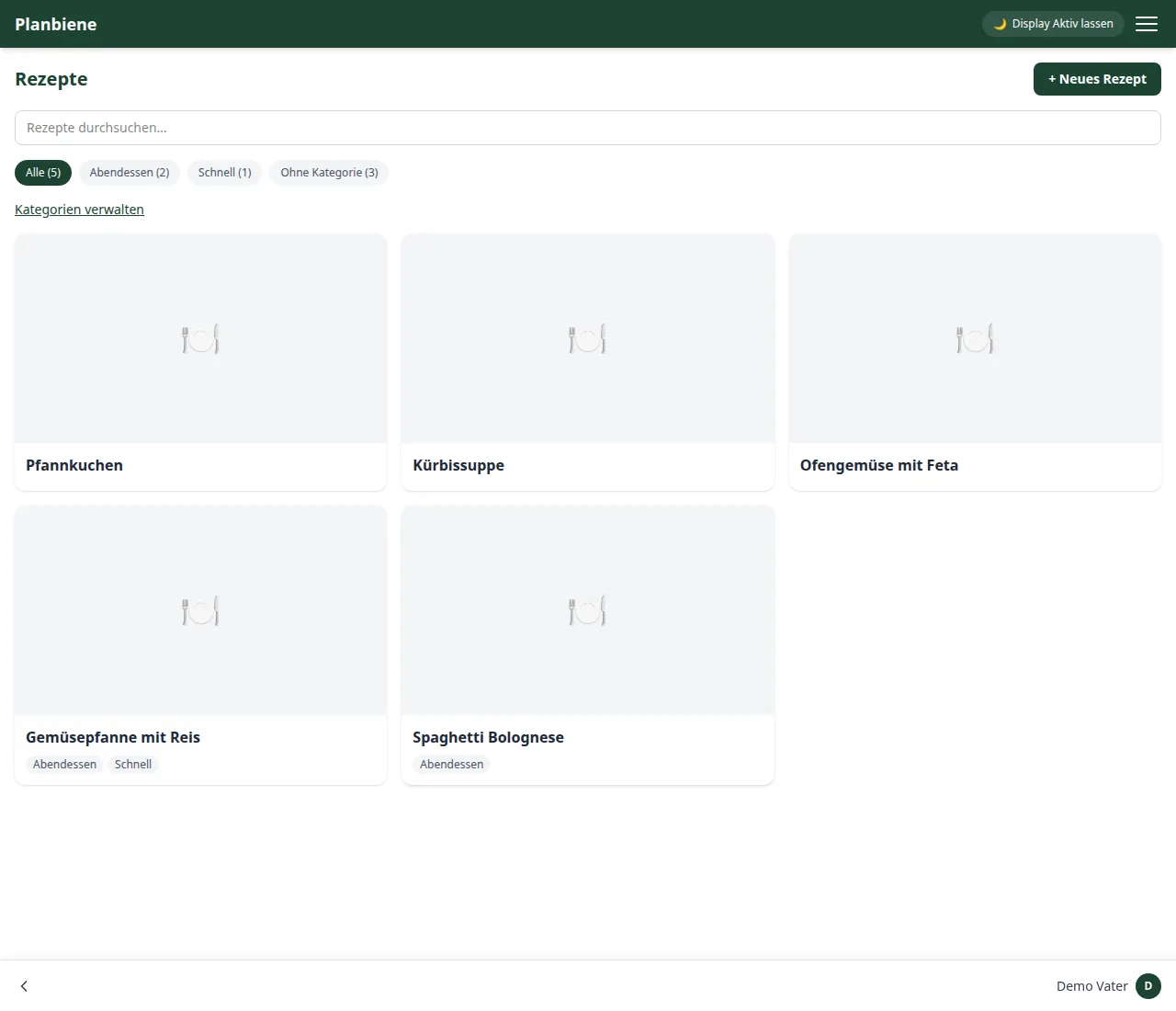
Die Rezeptsammlung ist die Grundlage für den Wochenplan und damit auch für die automatische Einkaufsliste. Jede Familie hat ihre eigene, private Rezeptsammlung – es gibt keine gemeinsame, öffentliche Bibliothek, in der Rezepte anderer Familien auftauchen.
Rezept anlegen
- Öffne im Menü den Punkt Rezepte.
- Klicke oben rechts auf + Neues Rezept.
- Gib einen Titel ein und trage die Zutaten mit Name, Menge und Einheit ein – du kannst beliebig viele Zutatenzeilen hinzufügen.
- Trage die Zubereitung als Fließtext ein.
- Optional: Lade ein oder mehrere Fotos vom fertigen Gericht hoch. Sie erscheinen als Galerie auf der Detailseite – das erste Bild wird zum Vorschaubild.
- Stelle ein, für wie viele Personen (oder Stück bzw. Bleche, z. B. bei Kuchen) das Rezept standardmäßig berechnet ist.
- Optional: ordne das Rezept einer oder mehreren Kategorien zu.
- Speichern – fertig.
Rezeptdetails und Personenanzahl
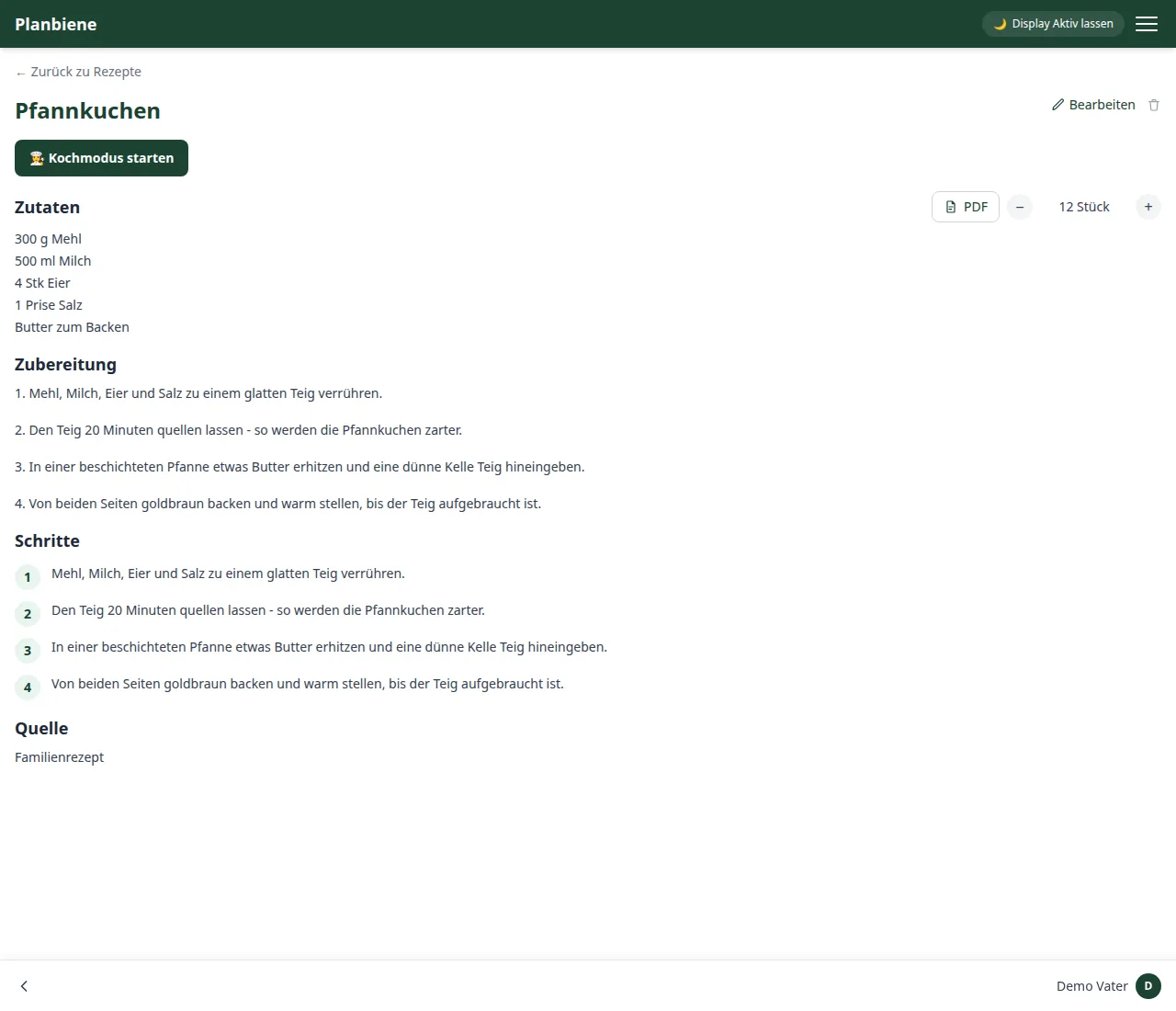
Auf der Detailseite eines Rezepts kannst du die Personenanzahl mit den Plus-/Minus-Reglern hoch- oder runterrechnen. Die App skaliert alle Zutatenmengen automatisch mit – praktisch, wenn z. B. Besuch kommt oder du für mehr Personen vorkochen willst. Diese hier gewählte Anzahl ist nur eine Vorschau; die tatsächliche Personenanzahl für einen konkreten Kochtag legst du im Wochenplan fest.
Schritte für den Kochmodus
Unter der Zubereitung lassen sich die Arbeitsschritte zusätzlich einzeln erfassen – jeder mit eigenem Text und auf Wunsch einem Bild. Das ist optional: Ohne erfasste Schritte zerlegt der Kochmodus den Anleitungstext beim Anzeigen selbst in Absätze. Mit erfassten Schritten hast du es in der Hand, wo ein Schritt endet und der nächste beginnt – und das Bild daneben zeigt, wie es an dieser Stelle aussehen soll. Ein Schritt darf auch nur aus einem Bild bestehen.
Bilder-Galerie
Ein Rezept darf mehrere Bilder haben. Auf der Detailseite blätterst du sie als Galerie mit Pfeilen und Punkte-Indikator durch; ein Tipp öffnet die Vollbild-Lightbox. Das erste Bild dient als Vorschaubild in der Übersicht und im Wochenplan. Bilder werden beim Bearbeiten entfernt oder nach Bedarf getauscht – das Speichern übernimmt alles automatisch.
Woher das Rezept stammt
Das Feld Quelle hält fest, wo ein Rezept herkommt: eine Internetadresse,
ein Kochbuch mit Seitenzahl oder schlicht „von Oma". Steht dort eine Adresse mit
http oder https, zeigt die Detailansicht sie als anklickbaren Link,
sonst als Text. So findet man das Original wieder, wenn eine Zutat unklar ist.
Kategorien
Über Kategorien verwalten in der Rezepte-Übersicht legst du eigene Kategorien an (z. B. „Vegetarisch“, „Schnell“, „Kinder mögen das“) und kannst bestehende umbenennen oder löschen. Ein Rezept kann mehreren Kategorien gleichzeitig zugeordnet sein. Über den Kategorie-Filter in der Übersicht findest du passende Rezepte schneller wieder.
Rezept über einen Freigabelink teilen
Jedes Rezept lässt sich mit Außenstehenden ohne App und ohne Anmeldung teilen: Unter dem Abschnitt Freigabelink auf der Detailseite klickst du auf Link erstellen – die App erzeugt einen individuellen Link, den du kopieren und per Messenger, E-Mail oder Social Media verschicken kannst.
Wer den Link öffnet, sieht das Rezept als Nur-Lese-Ansicht: Titel, Zutaten in der gesetzten Portionenzahl, Zubereitung, Schritte samt Bildern und die Quelle – dazu den Namen der Familie, damit klar ist, von wem es stammt. Ändern lässt sich über den Link nichts; es wird nur das eine, geteilte Rezept gezeigt, niemals andere Familieninhalte. Aus der Ansicht heraus lässt sich der Kochmodus starten.
Über Neu erzeugen bekommst du einen frischen Link (der alte wird ungültig), mit Deaktivieren nimmst du den Link komplett zurück – dann zeigt er nur noch eine Fehlermeldung.
Suchen, bearbeiten, löschen
Das Suchfeld in der Rezepte-Übersicht filtert nach dem Titel. Über Bearbeiten auf der Detailseite änderst du Titel, Zutaten, Zubereitung oder Kategorien; über Löschen entfernst du ein Rezept endgültig – es verschwindet dann auch aus bereits geplanten Wochentagen.
Zutaten als PDF
Der Knopf PDF neben der Überschrift Zutaten legt die Zutatenliste als PDF zum Herunterladen ab – in der gerade eingestellten Personenanzahl, zweispaltig und mit einem Kästchen vor jeder Zutat zum Abhaken mit dem Stift.
Kochen
Auf der Detailseite eines Rezepts findest du den Knopf Kochen. Er öffnet einen Vollbild-Modus mit Display-Wachhalten, Schritt-für-Schritt-Anleitung, Portionsregler und abhakbaren Zutaten – ideal fürs Tablet in der Küche. Eine eigene Seite erklärt den Kochmodus im Detail.