🗣️ Alexa und Amazon Echo BETA
Ein Amazon Echo kriegt den Einkaufszettel direkt auf den Tisch: Du sagst an, was fehlt, und der Eintrag steht in der Einkaufsliste der Familie – bevor du überhaupt am Handy bist. Verknüpft wird das Gerät mit einem kurzen Code, den Alexa vorliest und den du einmal in Planbiene eingibst. Das ist alles, es gibt nichts zu installieren.
Wo der Code hingehört
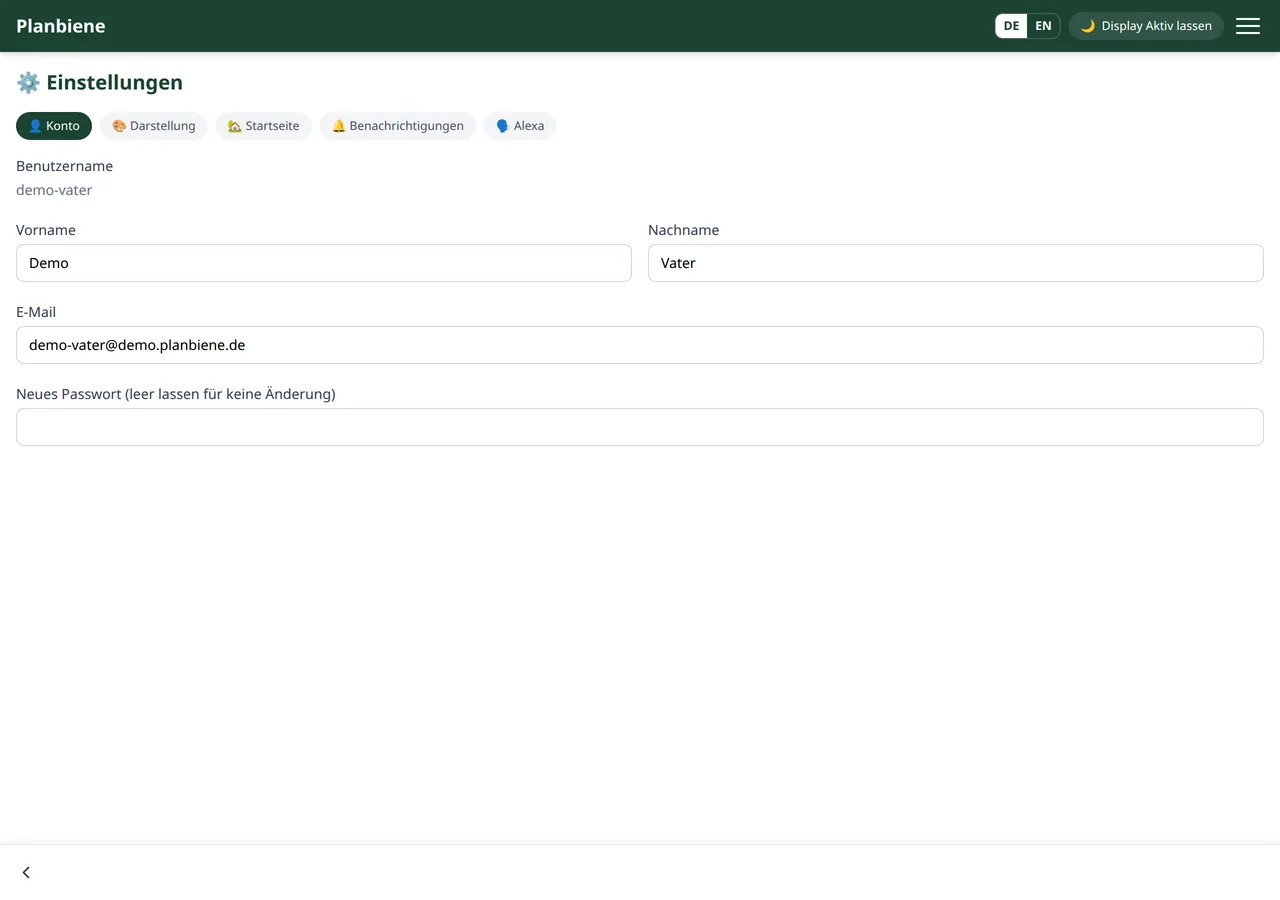
Die Kopplung liegt in den Einstellungen, im Reiter 🗣️ Alexa. Den erreichst über deinen Namen in der Fußzeile der App oder direkt über app.planbiene.de.
Voraussetzungen
- Ein Amazon Echo, Echo Dot oder ein anderes Gerät mit Alexa.
- Der Skill Planbiene in der Alexa-App aktiviert.
- Die Einkaufsliste muss in deinem Planbiene-Konto freigeschaltet sein – der Reiter Alexa erscheint erst dann.
- Amazon spricht den Skill auf Deutsch an. In einer anderen Sprache antwortet er nicht.
In vier Schritten gekoppelt
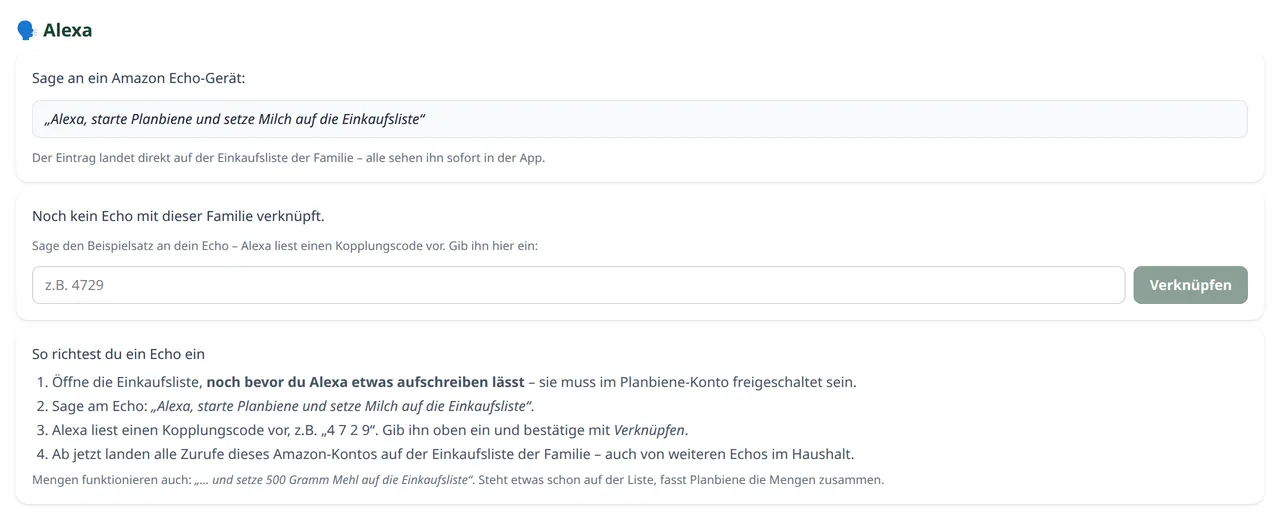
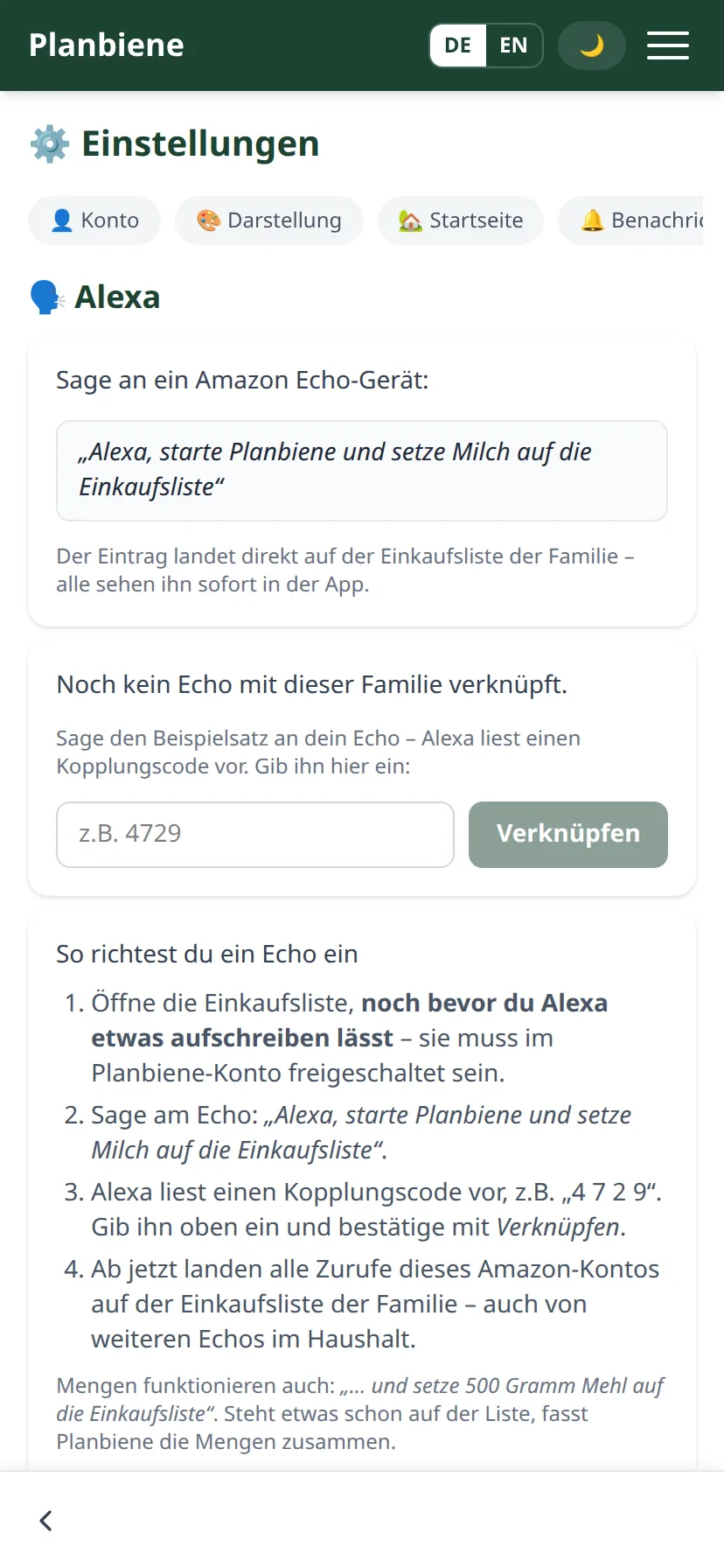
- Am Echo den Beispielsatz sagen. Am einfachsten ist „Alexa, starte Planbiene und setze Milch auf die Liste“. Sag stattdessen etwas anderes, ist das kein Problem – jeder erste Satz an das Gerät genügt, um die Kopplung zu starten.
- Den Code notieren. Planbiene erkennt das Gerät noch nicht und liest einen vierstelligen Kopplungscode vor, Zeichen für Zeichen, zum Beispiel „vier neun zwei eins“.
- Code in der App eintragen. Öffne die Einstellungen, Reiter 🗣️ Alexa, und tippe den Code in das Feld neben dem Knopf Verknüpfen.
- Fertig. Die grüne Bestätigung erscheint, das Code-Feld verschwindet. Ab jetzt landen alle Zurufe dieses Amazon-Kontos auf der Einkaufsliste.
Ohne den ganzen Satz
Der lange Beispielsatz ist nicht Pflicht. Sagst du nur „Alexa, starte Planbiene“, fragt Planbiene Was soll ich auf die Einkaufsliste setzen? und wartet – du nennst dann einfach den Artikel. Wie von einer Kasse, die erst fragt und dann den Artikel eintippt. Auch „auf die Liste“ statt „auf die Einkaufsliste“ versteht Planbiene: „setze Milch auf die Liste“ landet genauso sauber in der Liste wie „Milch“ allein.
Stellt Alexa eine Frage, die keine Bestellung ist, landet sie auch nicht auf der Liste – Planbiene fragt in dem Fall einfach nochmal nach.
Was du sagen kannst
Nach der Kopplung reicht jeder Satz, der etwas auf die Liste setzt. Mengen und Einheiten werden mit verstanden und mit vorgelesen:
- „Alexa, starte Planbiene und setze Milch auf die Liste“
- „Alexa, starte Planbiene und setze 500 Gramm Mehl auf die Liste“
- „Alexa, starte Planbiene und nimm 6 Eier auf die Liste“
Planbiene legt den Eintrag in der Einkaufsliste der Familie an, nicht in einer privaten Liste. Jeder sieht ihn sofort – auch ohne, selbst etwas zu tun. Steht der Artikel schon drauf, passiert automatisch das Richtige: Einen offenen Eintrag mit derselben Bezeichnung fasst Planbiene mit der genannten Menge zusammen, einen abgehakten holt sie wieder auf die Liste zurück. Beides sagt Alexa dir auch zurück, damit du weißt, was gelandet ist.
Stellt der Eintrag die Liste fertig, geht ein fertiger Satz mit Mengenangabe auf – so wie beim manuellen Eintrag in der App. In der Demo-Version gilt dabei das Limit von fünf manuellen Einträgen.
Alle Echos des Haushalts
Die Kopplung hängt an der Familie, nicht an einem Konto. Ein Echo im Kinderzimmer, eines im Wohnzimmer und jedes neue Gerät, das mit demselben Amazon-Konto verknüpft wird, schreibt danach ohne weiteres Zutun in dieselbe Liste. Wer den Code eingibt, kann ein anderes Familienmitglied sein – die Kopplung gilt trotzdem für alle.
Auch wenn die Person, die gekoppelt hat, den Haushalt verlässt, funktioniert der Echo weiter. Der Eintrag wird dann einem anderen aktiven Mitglied der Familie gutgeschrieben, damit am Ende sichtbar bleibt, von wem er kam.
Kopplung trennen
In der Alexa-Karte gibt es dafür den Knopf Kopplung trennen, gefolgt von einer Rückfrage. Das betrifft alle Echos des Haushalts gleichzeitig – danach liest das nächste Gerät wieder einen Kopplungscode vor. Vor dem nächsten Kindergeburtstag ist das meist die sauberste Lösung, wenn die Echos woanders stehen sollen.
Wenn es nicht klappt
- Alexa sagt, der Skill sei nicht erreichbar. Die App muss unter der Adresse erreichbar sein, die du beim Aktivieren angegeben hast. Beim Umschalten auf den Wartungsmodus oder nach einer Änderung an der Adresse hilft nur, den Skill in der Alexa-App einmal zu deaktivieren und wieder zu aktivieren.
- Der Code wird nicht akzeptiert. Fast immer ist er abgelaufen. Ein neuer Satz an das Echo bringt einen neuen Code mit. Gibt es mehrere offene Codes gleichzeitig, passt der neueste.
- Der Reiter Alexa fehlt in den Einstellungen. Dann ist die Einkaufsliste im Konto nicht freigeschaltet.
- Alexa versteht den Satz nicht. Der Skill hört auf Deutsch zu. Nach „Das habe ich nicht verstanden“ lohnt der exakte Beispielsatz – erkennt Alexa den Begriffs „Einkaufsliste“ nicht, hilft der Satz mit „starte Planbiene“ davor.
Was Amazon zu sehen bekommt
Damit Alexa den Satz zuordnen kann, landet dein Sprachbefehl bei Amazon – mehr nicht. Von der App an Amazon geht ausschließlich die technische Prüfung, mit der Amazon signierte Anfragen bestätigt werden: ein technischer Schlüssel, der Zeitpunkt und die Art des Befehls. Der Kopplungscode verbindet das Gerät mit deiner Familie; gespeichert wird davon nur ein nicht zurückrechenbarer Fingerabdruck des Amazon-Kontos, nicht die Konto-ID selbst. Mehr dazu in der Datenschutzerklärung.