⚙️ Einstellungen
Unter ⚙️ Einstellungen (im Menü und über deinen Namen in der Fußzeile) passt du dein persönliches Erlebnis an. Die Einstellungen gelten nur für dich, nicht für die ganze Familie.
Konto
Hier änderst du deinen Vornamen, Nachnamen und deine E-Mail-Adresse. Optional setzt du hier ein neues Passwort. Dein Benutzername wird angezeigt, kann aber nicht geändert werden.
Darstellung
Wähle zwischen drei Themes:
- Hell – helles Design mit weißem Hintergrund.
- Dunkel – dunkles Design für den Abend.
- Automatisch – folgt der Geräteeinstellung (Tag/Nacht).
Die Einstellung wirkt sofort, ohne zu speichern, und gilt pro Gerät.
Startseite
Lege fest, welche Kacheln auf deiner Startseite erscheinen. Nur Module, die für deine Familie freigeschaltet sind, tauchen hier auf. Kacheln, die du nicht brauchst, blendest du einfach aus – die Startseite bleibt übersichtlich.
Unter Schnellzugriff-Ikonen und Kacheln auf der Startseite sortierst du die Reihenfolge per Drag & Drop: Ziehe eine Zeile am Griff ☰ an die gewünschte Position. Mit dem Auge 👁 blendest du einzelne Elemente aus oder wieder ein. Die 📋 Verwaltungs-Kachel (nur für Systemadmins) bleibt dabei unverändert als letzte stehen. Position und Sichtbarkeit sind pro Nutzer gespeichert – deine Anordnung sieht die Familie nicht.
- Familienaufgaben auf der Startseite anzeigen – zeigt Todos der ganzen Familie (nur wenn Todos freigeschaltet).
- Terminvorschau – wie viele Tage voraus die Termin-Kachel zeigt (1 bis 14 Tage; Tage ohne Termine bleiben weg).
Benachrichtigungen
Planbiene kann dich per Push-Benachrichtigung über verschiedene Ereignisse informieren. Jeder Ereignis-Typ lässt sich einzeln ein- oder ausschalten:
- Todos zugewiesen / erledigt
- Tausch im Trennungsplaner
- Neue Kalendertermine
- Urlaubsplanung
- Erinnerung an Termine
- Neue / geänderte Notizen
- Einkaufsliste
- Wochenplan
- Rezepte
- Kassenzettel
- Pflanzen
Um Push-Benachrichtigungen zu aktivieren, klicke auf Push aktivieren. Der Browser fragt nach deiner Erlaubnis – erteilst du sie, bekommst du eine Testbenachrichtigung. Ist die Berechtigung vom Browser blockiert, erscheint ein Hinweis.
Jedes Gerät kann Push unabhängig aktivieren oder deaktivieren – dein Handy und dein Tablet haben also eigene Schalter.
Kalender
Nur sichtbar für Benutzer mit Kalender-Rechten (System- oder Familienadministrator). Hier verwaltest du die Familienkalender:
- CalDAV-Adressen hinterlegen (Name, URL, Benutzername/Passwort)
- Kalender entdecken und testen
- Wochenplan-Kalender aktivieren (geplante Gerichte in Kalender schreiben)
- Bundesland für Feiertage und Schulferien wählen
Alexa
Nur sichtbar, wenn die Einkaufsliste im Konto freigeschaltet ist. Hier verbindest du ein Amazon Echo mit deiner Familie: Alexa liest dazu einen vierstelligen Kopplungscode vor, den du in dieser Karte eintippst und mit Verknüpfen bestätigst. Danach landet jeder Sprachbefehl auf der gemeinsamen Einkaufsliste. Mit Kopplung trennen kommt das Ganze wieder runter – das betrifft alle Echos des Haushalts.
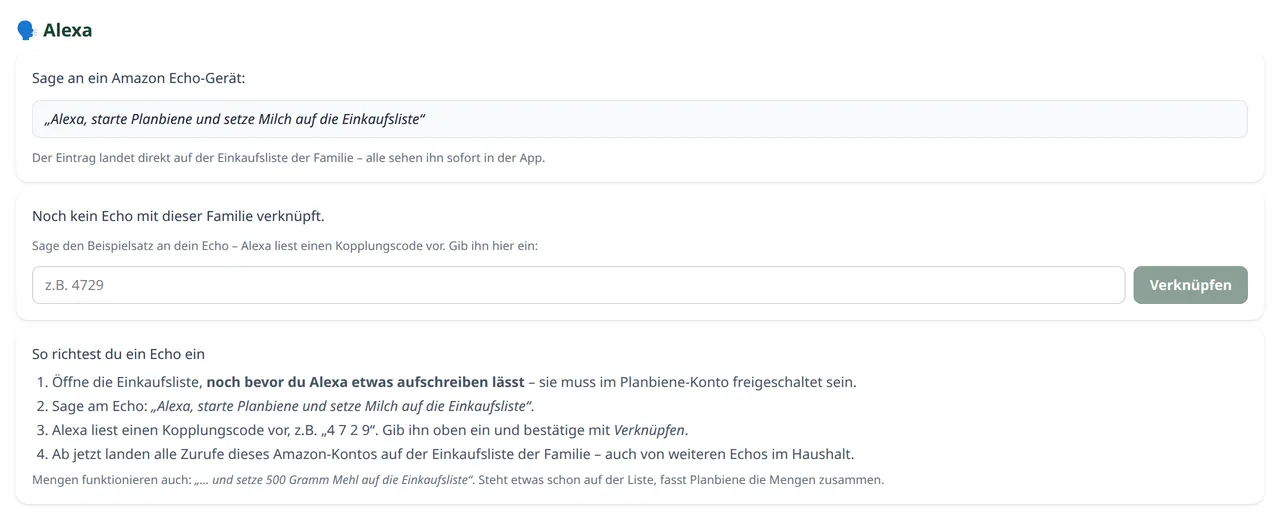
Die vollständige Anleitung mit allen Beispielsätzen steht im Handbuch: Alexa.