Wie richte ich Benachrichtigungen und meine Startseite ein?
Unter ⚙️ Einstellungen (im Menü und über deinen Namen in der Fußzeile) passt du an, wie Planbiene für dich aussieht und wann sie dich erinnert – die Einstellungen gelten nur für dich, nicht für die ganze Familie.
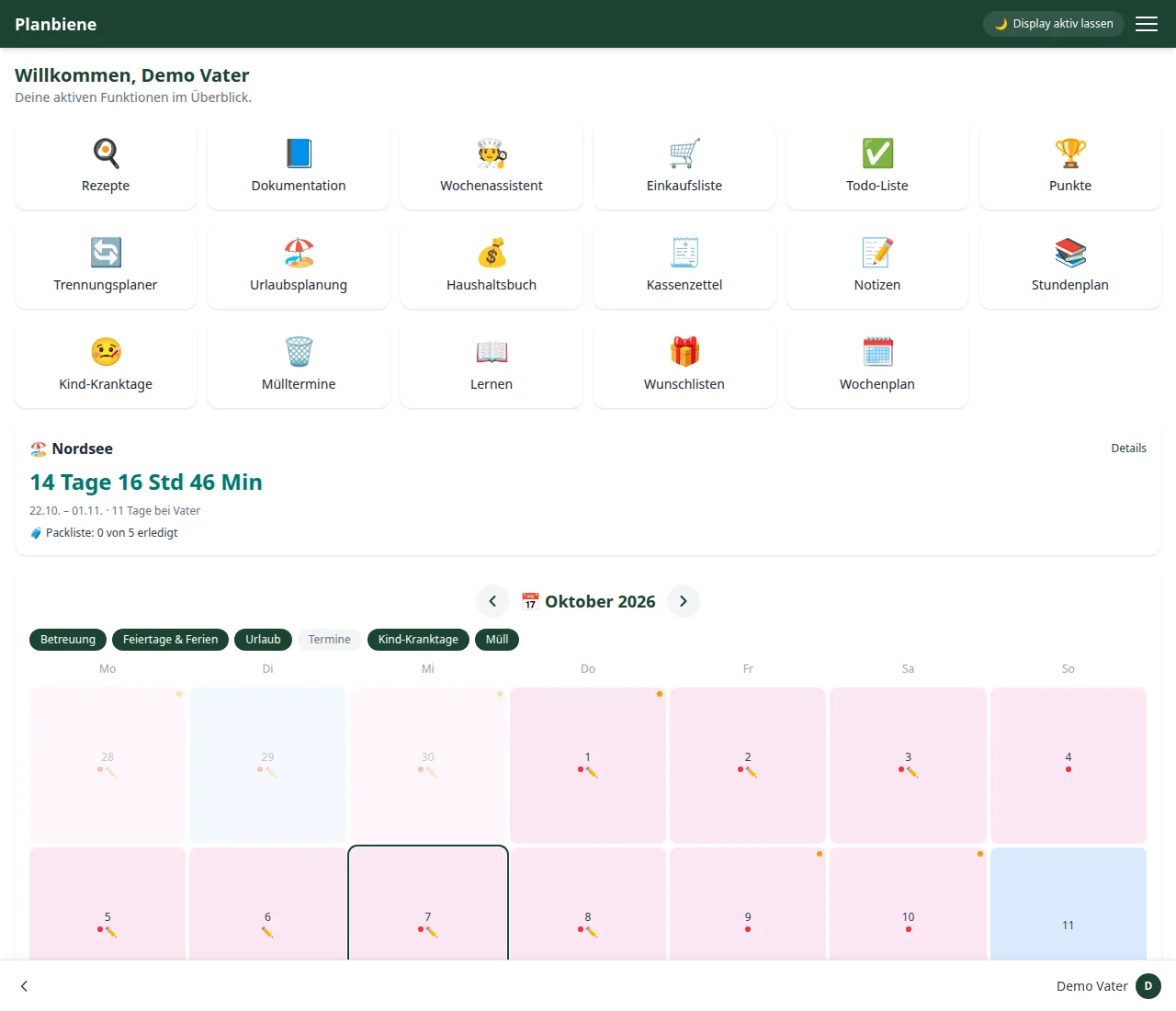
Schritt für Schritt: Startseite gestalten
- Öffne Einstellungen.
- Gehe zum Abschnitt Darstellung und wähle das Theme: Hell, Dunkel oder Automatisch (folgt dem Gerät). Die Einstellung wirkt sofort, ohne Speichern.
- Wechsle zum Abschnitt Startseite und wähle aus, welche Kacheln erscheinen (nur freigeschaltete Module tauchen auf).
- Optional: Familienaufgaben auf der Startseite anzeigen und die Terminvorschau (1 bis 14 Tage voraus).
Schritt für Schritt: Benachrichtigungen
- Öffne Einstellungen · Benachrichtigungen.
- Schalte die Ereignis-Typen einzeln an oder aus – von Todos über Tausch im Trennungsplaner, Kalendertermine, Urlaubsplanung und Termin-Erinnerungen bis zu Einkaufsliste, Wochenplan und Kassenzettel.
- Klicke auf Push aktivieren. Der Browser fragt nach der Erlaubnis; erteilst du sie, bekommst du eine Testbenachrichtigung.
- Jedes Gerät schaltet Push unabhängig – dein Handy und dein Tablet haben also eigene Schalter.
Konto
Im Abschnitt Konto änderst du Vorname, Nachname, E-Mail-Adresse und setzt optional ein neues Passwort. Dein Benutzername wird angezeigt, lässt sich aber nicht ändern.
Kalender: Den Abschnitt Kalender sieht nur, wer
Kalender-Rechte hat (System- oder Familienadministrator). Dort hinterlegst du
Familienkalender und das Bundesland für Ferien und
Feiertage.
Alle Details stehen im Handbuch: Einstellungen.