📚 Emploi du temps
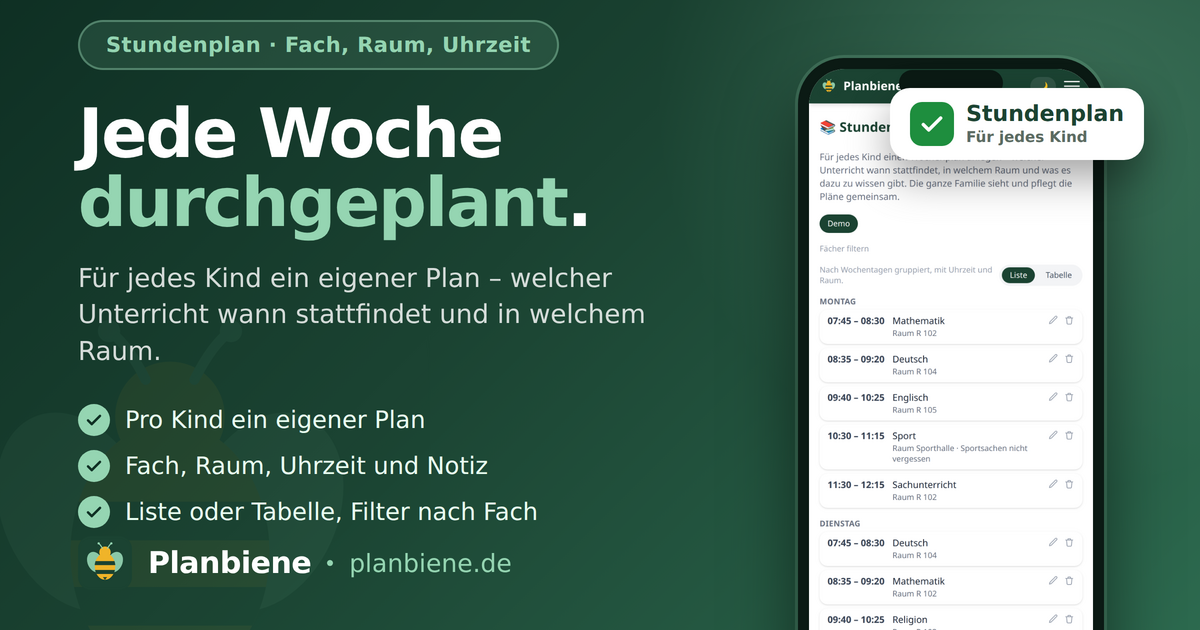
Un plan hebdomadaire pour chaque enfant de la famille : quelles leçons ont lieu quand, dans quelle salle et ce qu'il y a encore à savoir à leur sujet. Le plan est créé et maintenu par toute la famille ensemble – il sert surtout pour un coup d'œil la veille au soir : qu'est-ce qui est prévu demain, et faut-il encore emballer quelque chose ?
Ajouter une matière
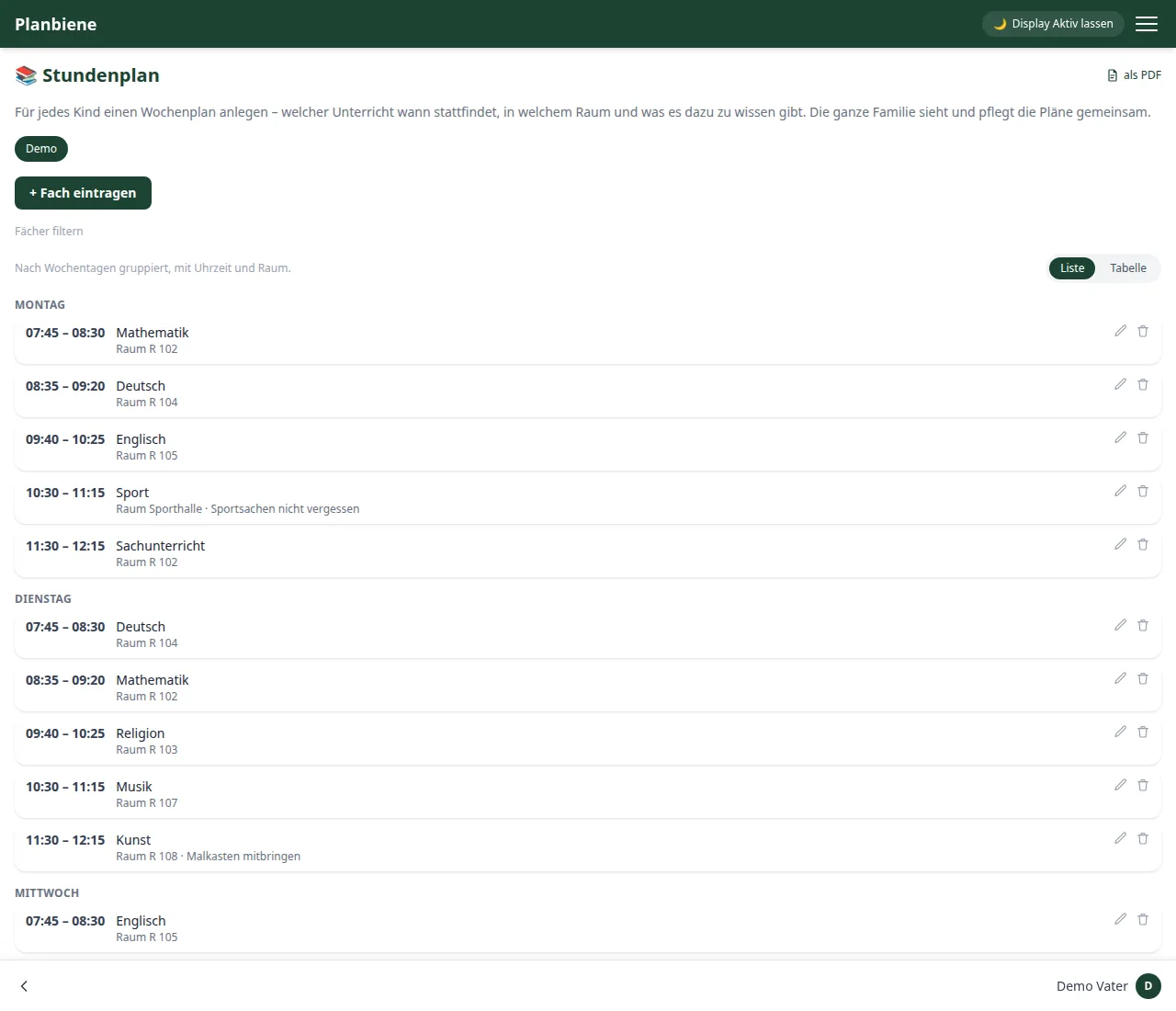
En haut, vous sélectionnez d'abord l'enfant – si la famille a plusieurs enfants, chacun a son propre onglet. Ensuite, vous créez une leçon avec + Ajouter une matière :
- Jour de la semaine – du lundi au vendredi.
- Heure – début et fin de la leçon.
- Matière – par exemple les mathématiques. Le nom est libre, mais il est judicieux de l'épeler de la même manière tout au long de la semaine.
- Salle – facultatif, par ex. « S 102 » ou « Salle de sport ».
- Note – facultatif, pour tout le reste : « ne pas oublier la tenue de sport », « contrôle annoncé », quels livres emporter.
Liste ou tableau
Au-dessus du plan à droite, vous basculez entre deux vues :
- Liste – regroupée par jour de la semaine, l'une sous l'autre. Sur le téléphone, la forme la plus claire, car chaque leçon obtient sa propre ligne avec salle et note.
- Tableau – l'emploi du temps classique : les lignes sont les heures, les colonnes sont les jours de la semaine. Bien pour une vue d'ensemble de toute la semaine et pour l'impression.
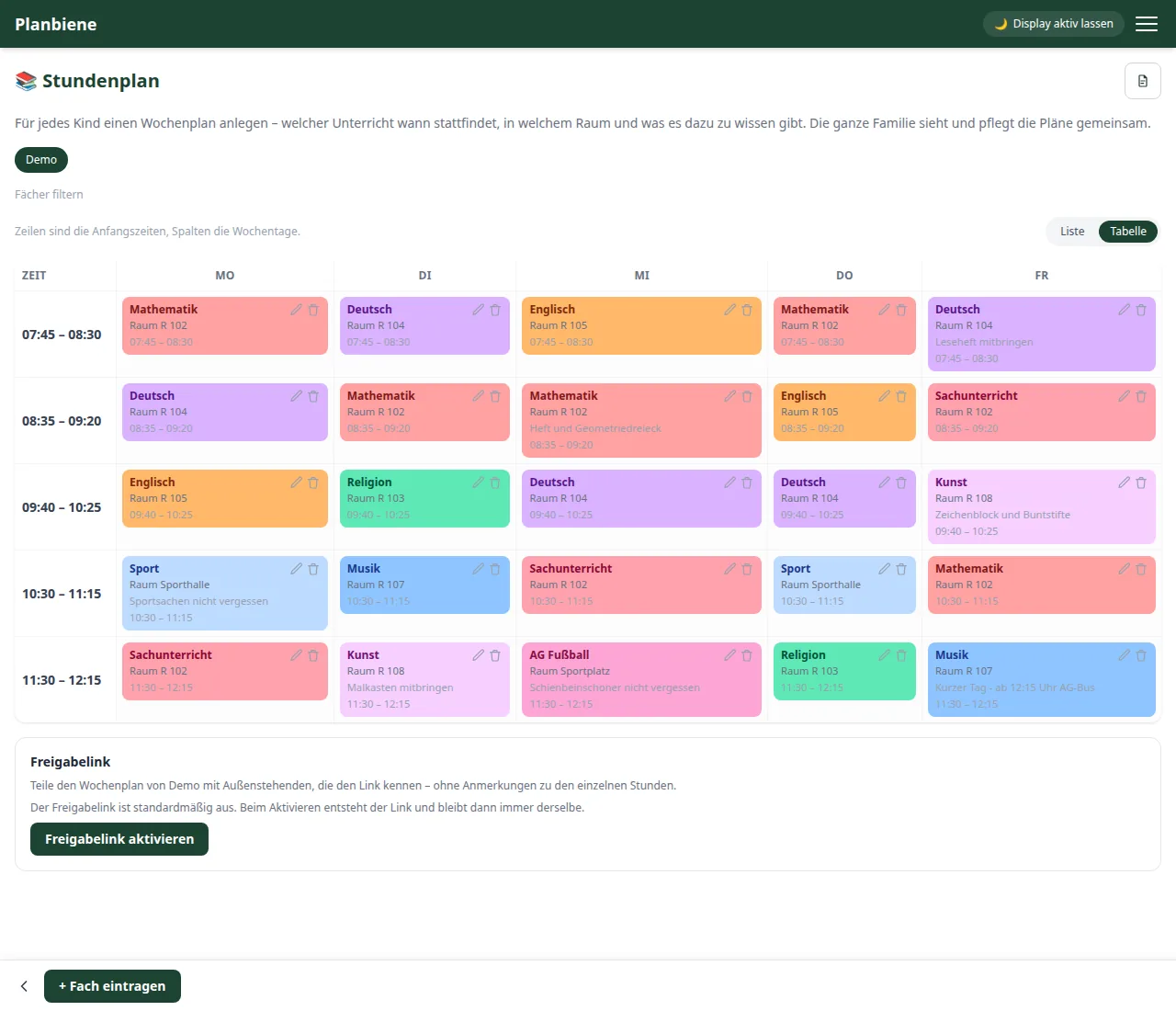
Votre choix est enregistré et s'applique à nouveau la prochaine fois que vous l'ouvrez. Avec Filtrer les matières, vous masquez des matières individuelles – pratique lorsque vous voulez seulement savoir quand il y a sport cette semaine.
Imprimer en PDF
Via en PDF, vous obtenez le plan hebdomadaire de l'enfant sélectionné pour l'impression, dans la vue actuellement réglée. L'impression contient toujours le plan complet – un filtre de matière actif ne change que l'affichage à l'écran, pas le PDF. Ainsi le plan voyage au tableau d'affichage ou dans le cartable.
Sur la page d'accueil
Si l'emploi du temps est activé, la page d'accueil montre la semaine en cours en bref et met en évidence le jour actuel. Un clic sur Détails vous amène au plan complet. Que la tuile apparaisse dépend de vous dans les Paramètres.
Qui voit quoi
Modules en un coup d'œil
Une bannière marketing aléatoire tirée du pool de fonctionnalités – cliquable, elle mène au chapitre correspondant du manuel. Rechargez pour en voir une autre.