🔪 Mode cuisine
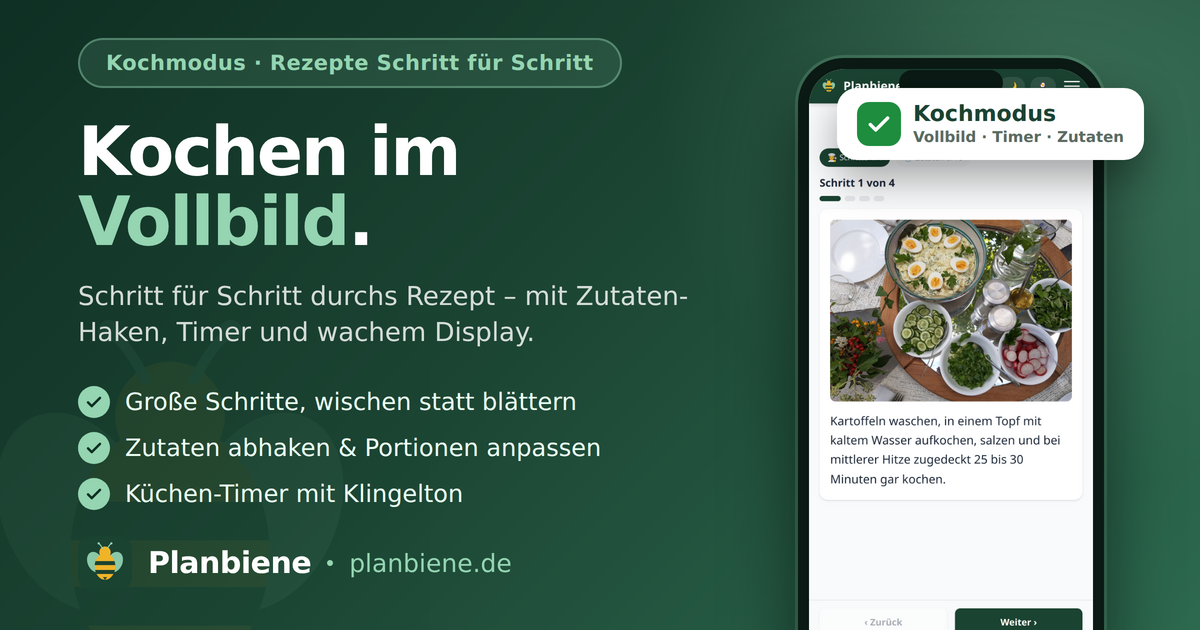
Le mode cuisine est un mode plein écran qui met de l'ordre pendant que vous cuisinez une recette : instruction pas à pas, ingrédients à cocher et l'écran reste allumé – idéal pour une tablette dans la cuisine.
Démarrer le mode cuisine
Sur la page détaillée d'une recette, vous trouvez le bouton Cuisiner. Tapez dessus, et l'application passe en mode plein écran avec deux onglets :
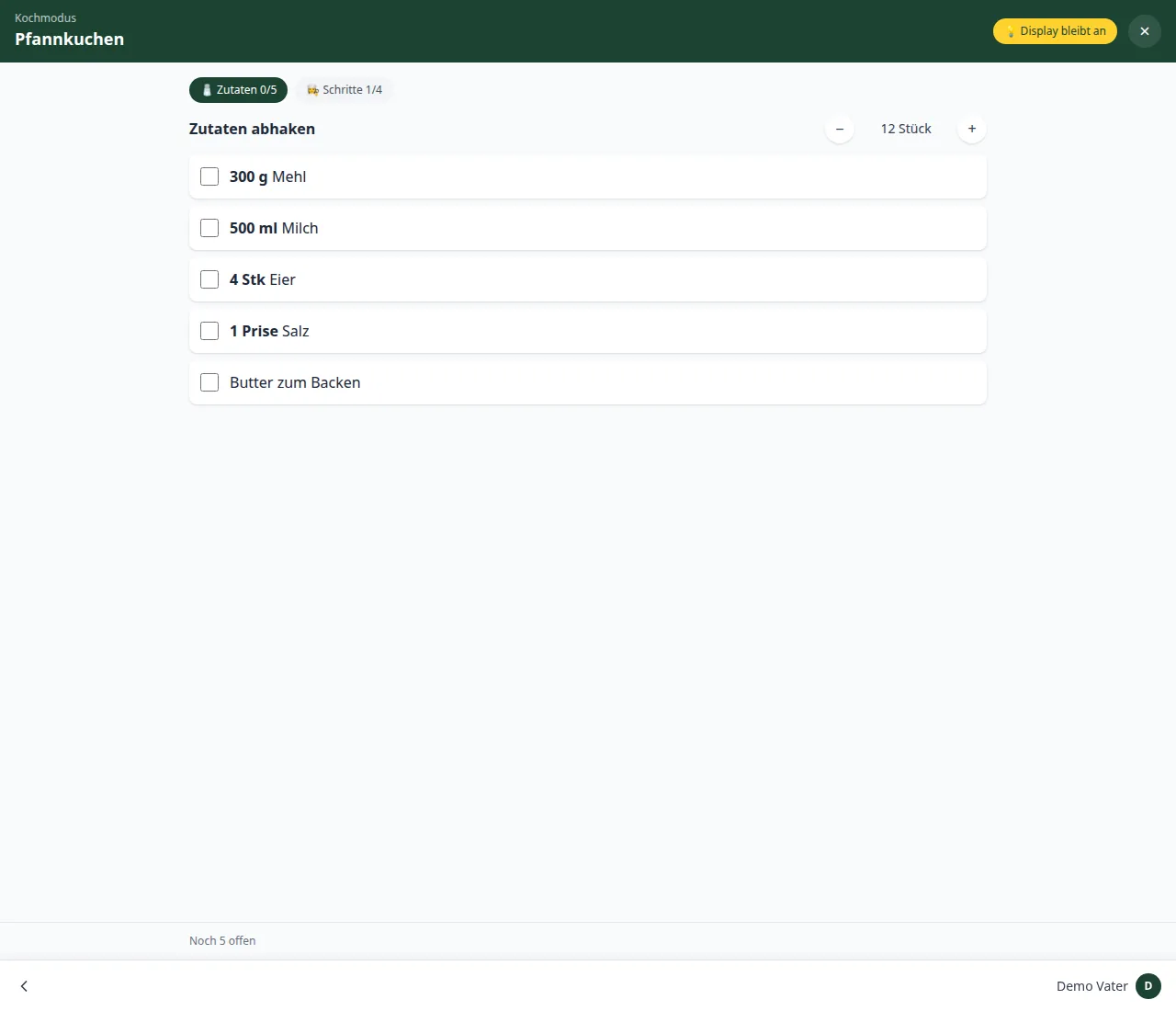
- Ingrédients – tous les ingrédients avec les quantités pour le nombre de portions choisi.
- Étapes – les étapes de préparation affichées l'une après l'autre en grand.
Le mode cuisine démarre directement avec les étapes – les ingrédients étaient déjà visibles sur la page détaillée ; pendant la cuisine, ce sont les instructions qui comptent. Vous passez d'une étape à l'autre avec les touches fléchées ou en balayant vers la gauche et la droite (pratique avec des doigts gras ou sur une tablette).
Minuterie
Via le bouton ⏱ en haut du mode cuisine, vous démarrez une minuterie de cuisine – sans quitter la page de la recette. Des temps préréglés (1, 2, 3, 5, 10, 15 et 30 minutes) se sélectionnent d'un tap ; avec − / +, vous affinez par pas d'une minute – même pendant que la minuterie est déjà en cours. Démarrer, mettre en pause, reprendre et réinitialiser se trouvent juste à côté.
Lorsque le temps est écoulé, la minuterie s'annonce par une triple sonnerie et une vibration – assez fort pour être entendu depuis la cuisinière aussi. Ensuite, elle apparaît dans l'en-tête sous forme de tuile rouge « 🔔 Temps écoulé ! ».
Interrompre et reprendre la cuisine
Le mode cuisine ne s'interrompt pas lorsque vous changez de vue. Dès que vous avez cuisiné une fois, une tuile de cuisine apparaît en haut de l'en-tête – même sans minuterie en cours. Un tap dessus vous ramène exactement à la vue où vous vous étiez arrêté. Pendant qu'une minuterie tourne ou est en pause, la tuile compte le temps restant (⏱ ou ⏸) ; un tap ouvre directement la carte de la minuterie. La cuisine se termine via le bouton × en haut de la vue de cuisine ou – après la dernière étape – via le bouton Terminé 🎉. Taper sur « Terminé » met explicitement fin à la session de cuisine et retire la tuile de cuisine de l'en-tête.
L'écran reste allumé
Tant que le mode cuisine est ouvert, l'écran est maintenu éveillé pour l'application – un badge « 💡 Écran reste allumé » l'indique. Ainsi le téléphone ou la tablette ne passent pas en mode économie d'énergie pendant la cuisine. Lorsque vous quittez le mode cuisine, le verrou est relâché.
Si votre appareil ne prend pas en charge le verrouillage d'écran ou s'il est bloqué, un avis honnête apparaît (« L'écran peut s'éteindre »).
Cocher les ingrédients
Tapez sur une ligne d'ingrédient pour la marquer comme faite. En haut, un compteur affiche la progression (« cochés / total »). Via Réinitialiser les coches, vous effacez toutes les coches d'un coup.
Vous pouvez adapter le nombre de portions librement (minimum 1) – toutes les quantités d'ingrédients sont mises à l'échelle proportionnellement et affichées dans l'unité de la recette.
Pas à pas
Les étapes sont affichées l'une après l'autre en grand (« Étape X sur Y ») – avec image et texte, faciles à lire à travers la cuisine. Si une recette n'a pas d'étapes enregistrées, les instructions en texte libre sont automatiquement découpées en étapes individuelles – reconnaissable à la note « découpé à partir des instructions ».
En bas, une rangée de points cliquables montre la progression : l'étape en cours est surlignée, celles terminées sont atténuées. Avec les touches fléchées gauche/droite, vous feuilletez entre les étapes – pratique pour un clavier sur la tablette de cuisine ou des doigts gras.
Zoomer sur les images
Les images des étapes peuvent être agrandies d'un tap – une visionneuse plein écran affiche l'image en taille réelle. Taper à nouveau la ferme.
La progression est enregistrée
Votre progression (ingrédients cochés et position de l'étape en cours) est stockée par recette sur l'appareil. Un rechargement accidentel n'oublie donc rien. Le cochage est assorti par nom d'ingrédient, de sorte que les coches restent correctes même si la recette change.
Cuisiner via le lien de partage
Quiconque a reçu une recette via un lien de partage peut démarrer le mode cuisine directement depuis celui-ci – sans se connecter. Les ingrédients peuvent être cochés dans cette vue ; la progression n'est mémorisée que sur l'appareil et n'est pas renvoyée à la famille.
Modules en un coup d'œil
Une bannière marketing aléatoire tirée du pool de fonctionnalités – cliquable, elle mène au chapitre correspondant du manuel. Rechargez pour en voir une autre.