⏲️ Relevés de compteurs
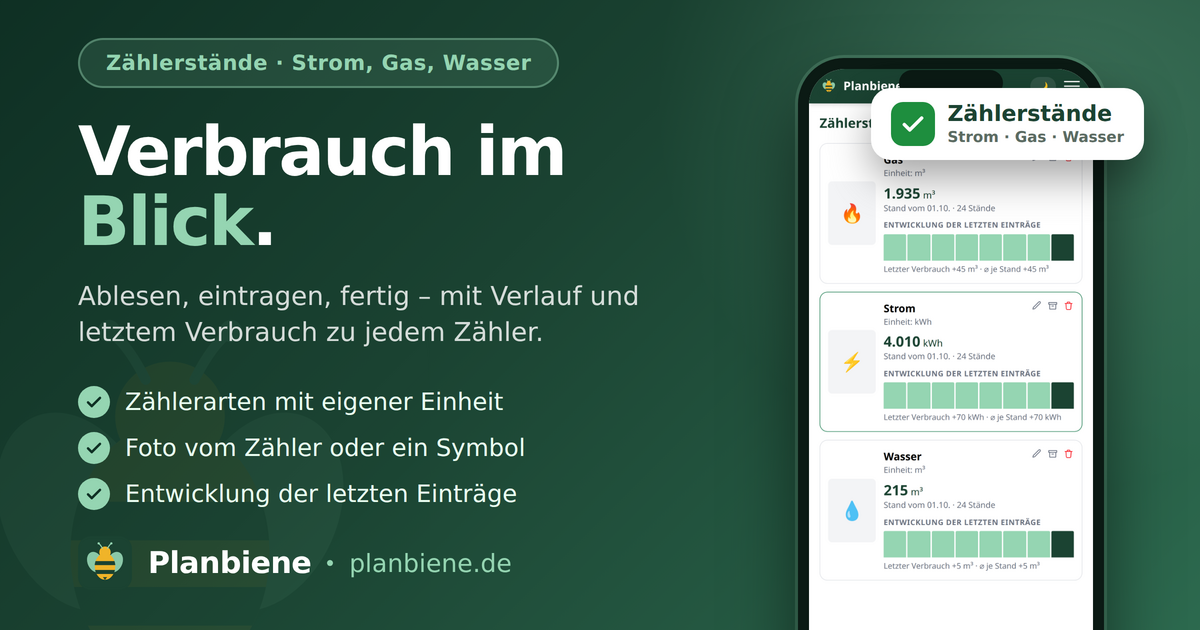
Les relevés de compteurs gardent la trace de votre consommation d'électricité, de gaz, d'eau ou de chauffage – sans paperasse. Vous créez une entrée par compteur dans le foyer et saisissez le relevé actuel régulièrement, avec une photo comme preuve si vous le souhaitez. Planbiene calcule la consommation entre deux relevés à partir de cela, montre l'historique sous forme de graphique et transforme le prix par unité stocké et les frais fixes mensuels en coût par mois. Un rappel récurrent fait en sorte que vous n'oubliiez pas le relevé.
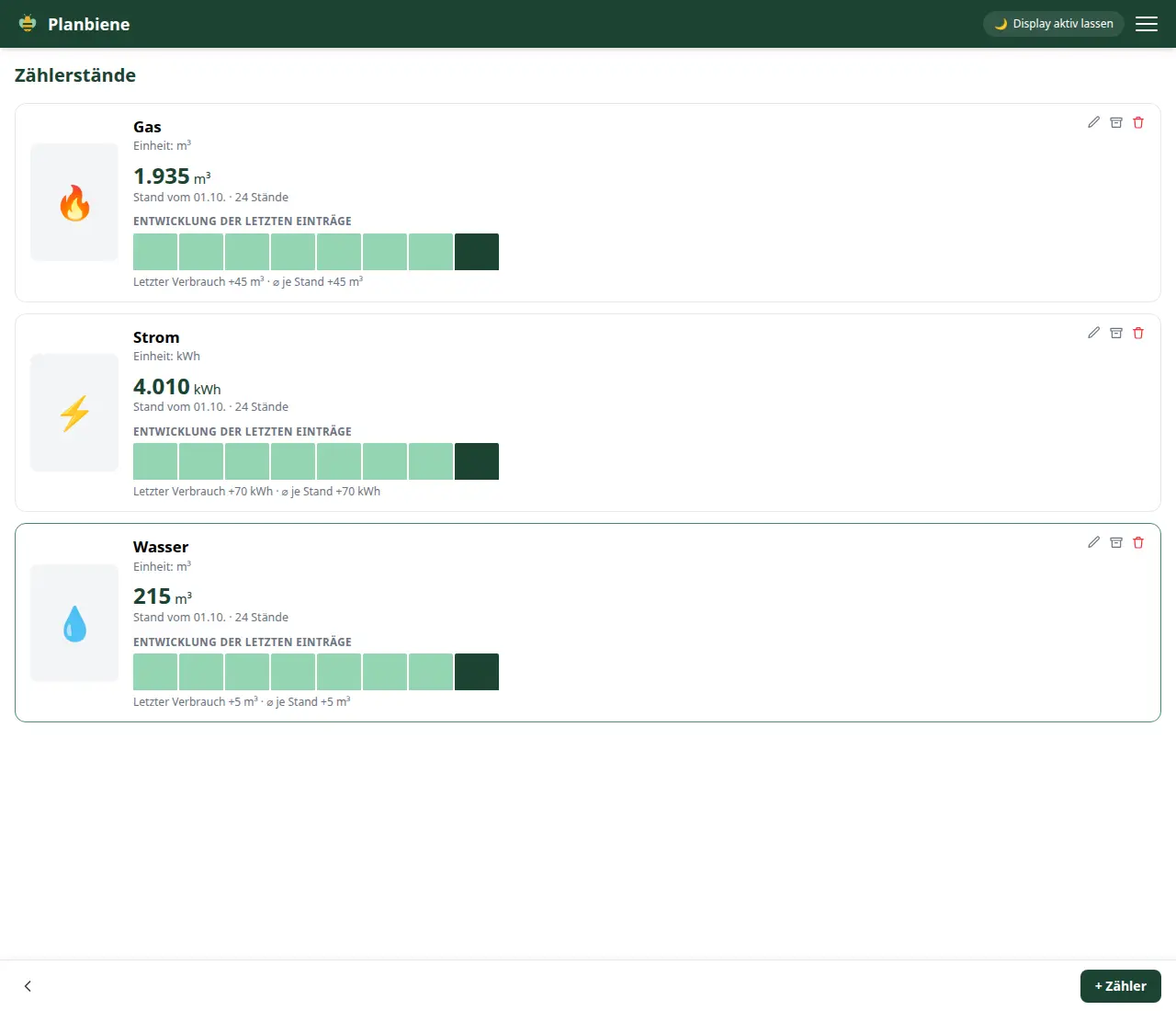
Créer un compteur
- Ouvrez l'élément Relevés de compteurs dans le menu.
- Cliquez sur + Compteur dans la barre en bas.
- Donnez-lui un nom, par ex. « Compteur d'électricité cave ».
- Saisissez l'unité, par ex. kWh, m³ ou l.
- Facultatif : choisissez un type de compteur (électricité, eau, gaz, chauffage) – son symbole apparaît devant le nom dans la vue d'ensemble.
- Facultatif : ajoutez une description, par ex. le numéro du compteur ou le fournisseur.
- Facultatif : ajoutez une photo du compteur, par ex. son emplacement ou son type. Utilisez Focus pour marquer la zone qui reste visible dans la vue détaillée.
Saisir un relevé
Sur la page détaillée d'un compteur, vous trouvez en bas le bouton + Saisir un relevé. Saisissez la valeur lue et vérifiez la date (par défaut aujourd'hui). Une note est facultative.
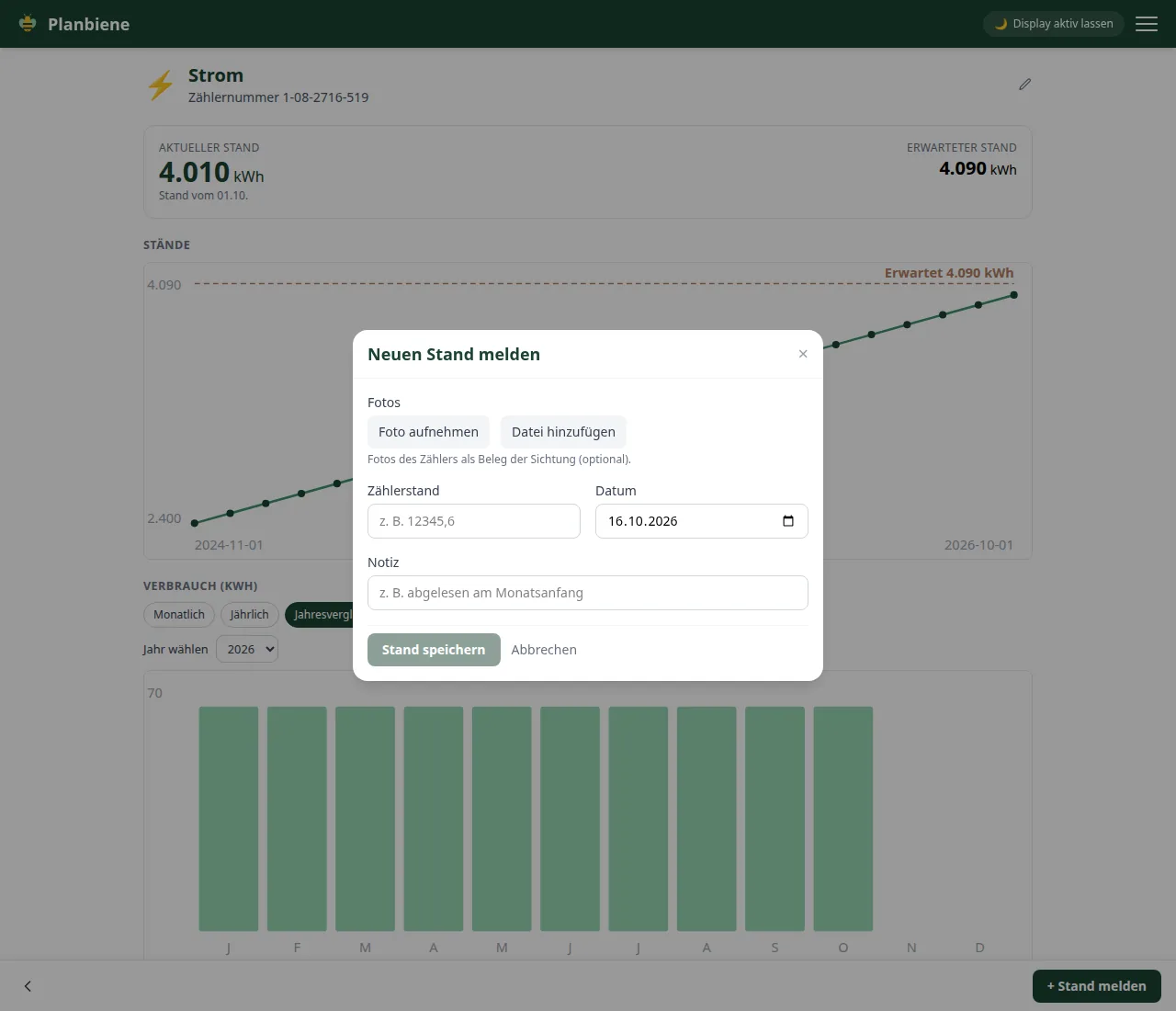
Vous pouvez ajouter des photos à chaque relevé – plusieurs sont possibles, par ex. le coffret du compteur et le numéro du compteur. De petites images suffisent : la photo ne sert que de preuve et est automatiquement réduite avant l'enregistrement.
Historique et consommation dans le graphique
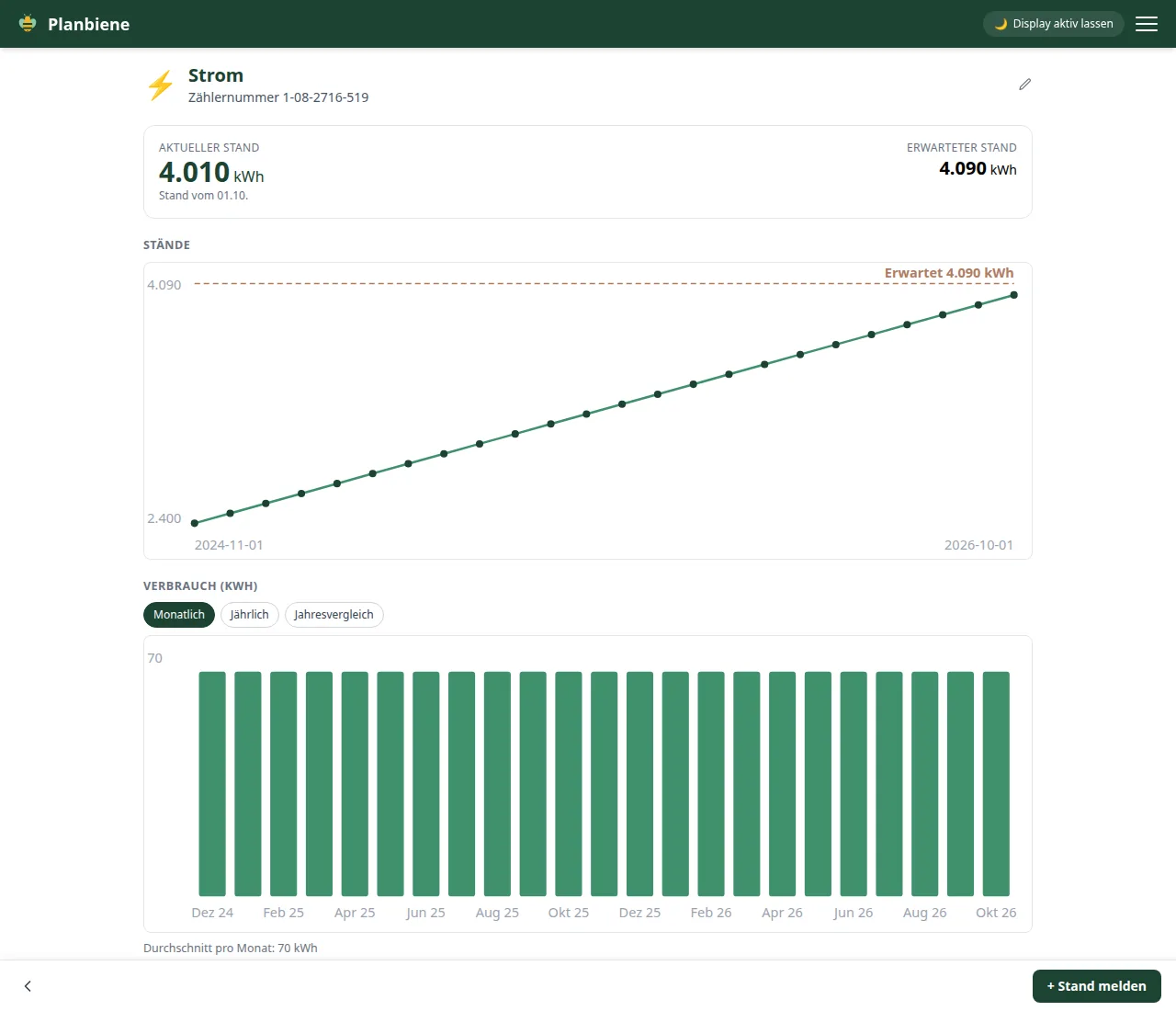
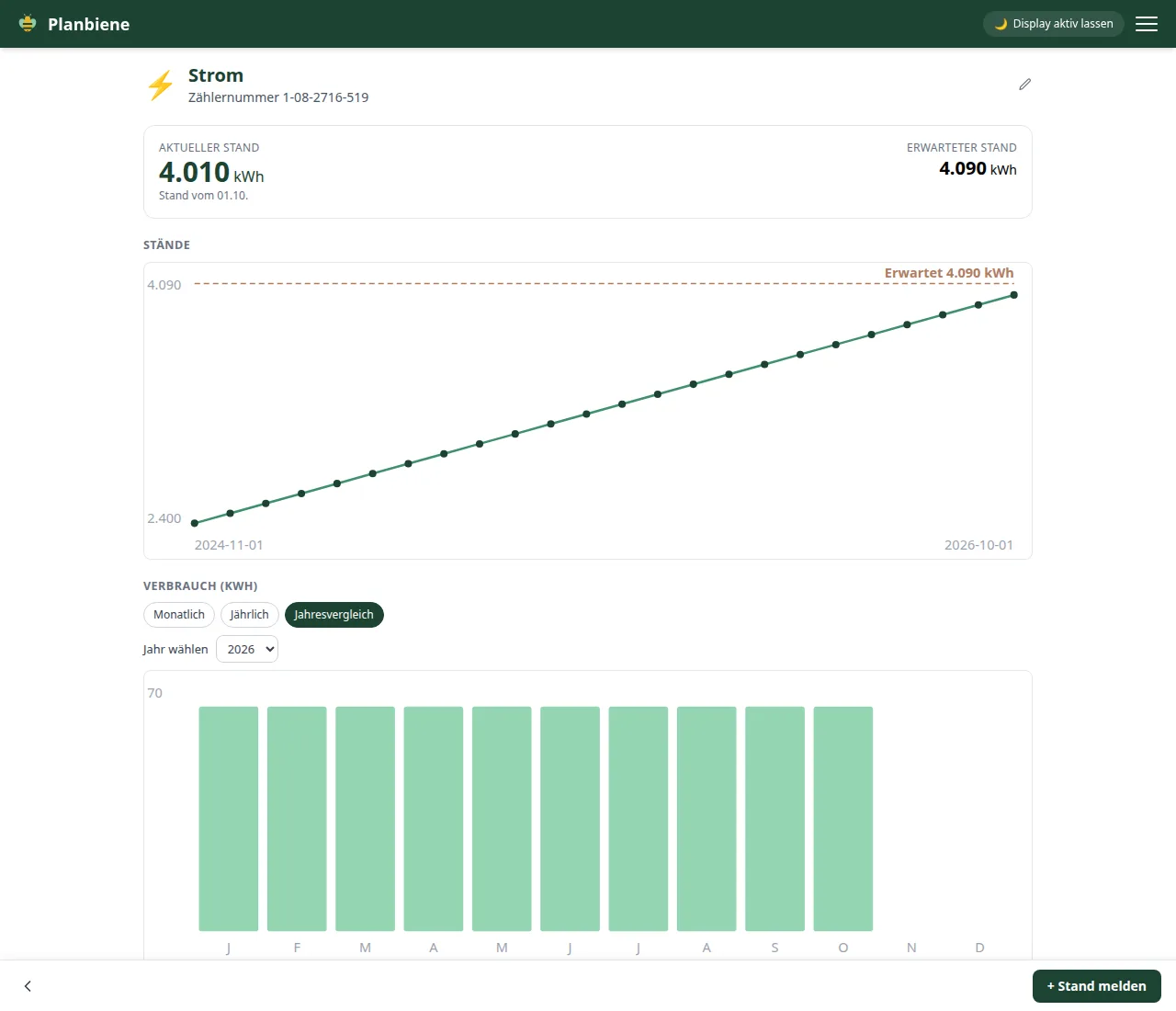
La page détaillée montre l'historique absolu des relevés sous forme de ligne en haut. En dessous, la consommation apparaît sous forme de graphique à barres avec trois vues :
- Mensuel – la consommation par mois.
- Annuel – le total par an.
- Comparaison d'années – les mois d'une année côte à côte, pour comparer les mêmes mois d'une année à l'autre.
La consommation d'une période de mesure vient de la différence avec le relevé précédent et est répartie uniformément sur les jours entre les deux, de sorte que la consommation par mois reste significative même avec de longs intervalles entre les relevés : si deux relevés sont espacés de 45 jours, la consommation est divisée par 45 et chaque jour reçoit sa part – les jours d'un mois sont ensuite additionnés. La moyenne par mois est affichée sous le graphique ; les valeurs mensuelles sont aussi listées directement sous le graphique.
Calculer les coûts mensuels
Sous l'historique se trouve la section Coûts. Utilisez + Prix pour saisir le prix par unité – par exemple 0,3275 €/kWh pour l'électricité ou 1,85 €/m³ pour l'eau – et choisissez la date à partir de laquelle il s'applique. Dans le même dialogue, vous pouvez facultativement saisir les frais fixes mensuels.
Planbiene calcule alors le coût par mois : chaque consommation est facturée avec le prix qui était valable à la date du relevé postérieur. Lorsque votre prix change, ajoutez simplement une seconde entrée avec une nouvelle date – les mois précédents gardent leur ancien prix. Si le prix augmente au milieu d'un mois, la colonne des prix affiche « divers », mais le total mensuel inclut néanmoins tous les coûts individuels.
En plus des coûts de consommation, un compteur peut avoir des frais fixes par mois – par exemple 12,00 €/mois. Vous les saisissez dans le même dialogue que le prix, dans le champ Frais fixes (€ / mois) ; ils s'appliquent à partir de la même date que le prix. Si les frais fixes changent, ajoutez une autre entrée avec une nouvelle date. Ils sont affichés dans la colonne Frais fixes du tableau des coûts, ajoutés aux sommes mensuelles et totales.
- Mois – le mois de la consommation.
- Consommation – la somme des différences dans ce mois.
- Prix – le prix valable par unité, un tiret s'il n'est pas défini.
- Frais fixes – le coût fixe par mois qui s'appliquait dans ce mois, un tiret s'il n'est pas défini.
- Coûts – consommation × prix plus les frais fixes, avec le total en dessous.
Sans prix et sans frais fixes, les colonnes de coûts restent vides – les relevés et la consommation fonctionnent exactement comme avant.
Rappels de relevé
Pour que le relevé régulier ne soit pas oublié, ouvrez le bouton Rappel, qui ouvre un dialogue dans lequel vous créez une tâche récurrente – par exemple « saisir le relevé de compteur toutes les 2 semaines ». Elle apparaît alors comme d'habitude dans la liste de tâches et sur la page d'accueil et passe à la prochaine échéance automatiquement lorsqu'elle est cochée. Le rappel peut aussi être désactivé là à nouveau.
Vous décidez si la tâche s'applique à toute la famille ou à une personne spécifique, et vous définissez la première échéance et l'intervalle. Le rappel est géré directement sur le compteur ; dans la liste de tâches, il est marqué d'un lien vers le compteur et ne peut être coché que là.
Modifier, archiver et supprimer
Utilisez l'icône crayon pour modifier un compteur, un relevé unique ou un prix, et l'icône corbeille pour le supprimer. Archiver masque un compteur de la liste active sans perdre son historique – Afficher les archivés le fait revenir.
Pourquoi enregistrer des relevés de compteurs ?
Situations typiques du quotidien :
- Préparer la facture annuelle : avoir les relevés pour la date de clôture prêts au lieu de chercher dans le coffret du compteur.
- Surveiller la consommation : détecter tôt les pics inhabituels d'électricité, de gaz ou d'eau.
- Partager les relevés entre foyers de manière traçable, par ex. pour des pièces partagées.
- À l'emménagement ou au déménagement, documenter le relevé de départ et de fin avec une photo.
Comme chaque relevé porte une date et une valeur, la consommation reste traçable sans trous – et avec la photo du compteur, chaque chiffre est étayé.
Modules en un coup d'œil
Une bannière marketing aléatoire tirée du pool de fonctionnalités – cliquable, elle mène au chapitre correspondant du manuel. Rechargez pour en voir une autre.