🛒 Liste de courses
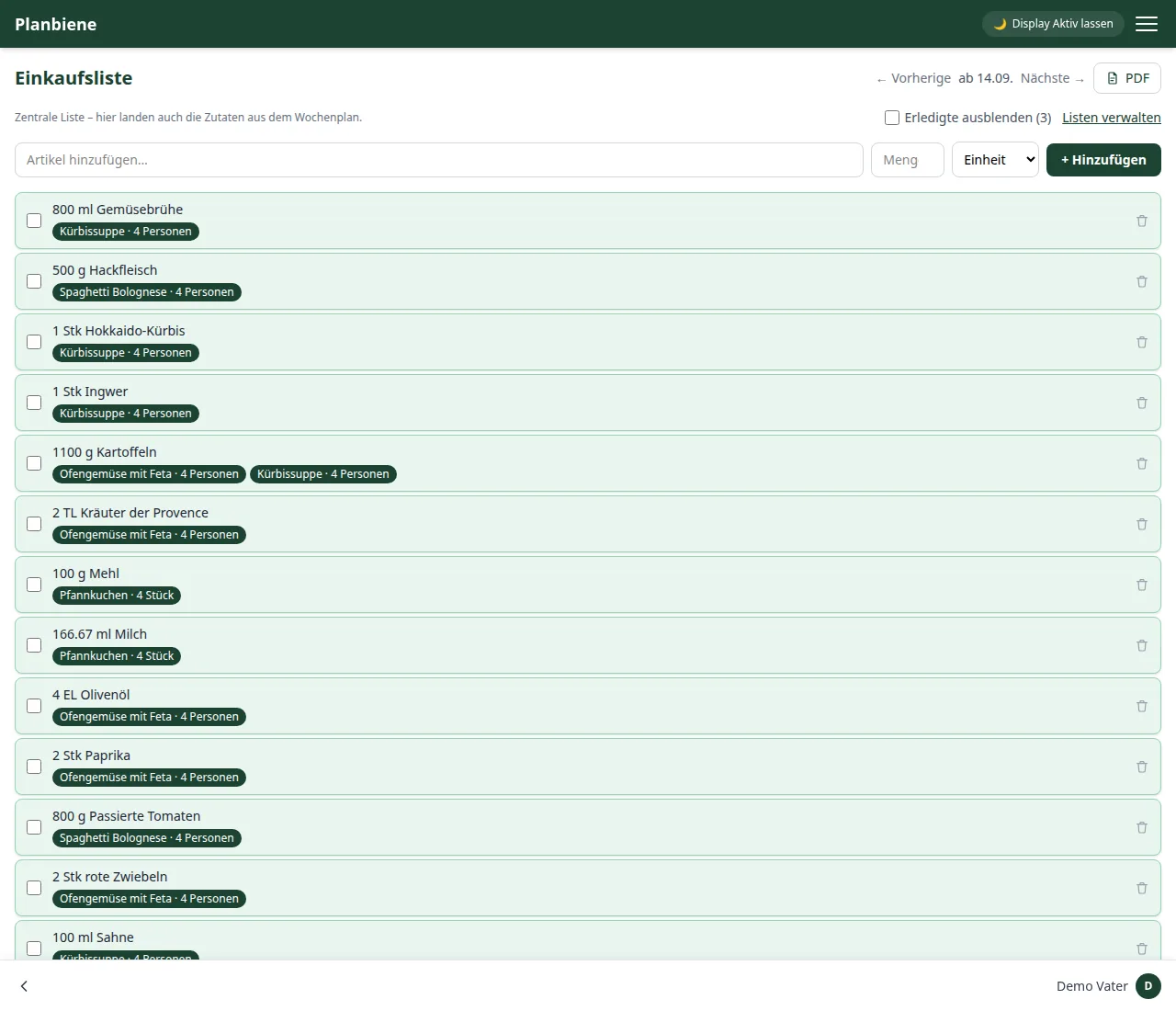
La liste de courses combine deux types d'entrées : les ingrédients calculés automatiquement à partir du plan hebdomadaire et les entrées libres, manuelles, pour tout ce qui n'est pas dans une recette – papier toilette, café, nourriture pour animaux et ainsi de suite.
Articles automatiques
Dès que vous créez un jour de cuisine avec une recette dans le plan hebdomadaire, l'ingrédient correspondant apparaît dans la liste de courses de cette semaine – avec la quantité combinée si plusieurs recettes utilisent le même ingrédient. Chaque article indique de quelle recette il provient et pour combien de personnes ; un clic sur le badge de recette vous amène directement à la recette. Si vous modifiez le plan hebdomadaire ensuite, la liste s'ajuste automatiquement sans que les entrées déjà cochées ne soient perdues.
Ajouter des entrées manuelles
- Ouvrez l'élément Liste de courses dans le menu.
- Saisissez un nom dans le champ Ajouter un article… en haut – les termes déjà utilisés vous sont suggérés.
- Facultatif : indiquez la quantité et l'unité.
- Cliquez sur + Ajouter.
Les entrées manuelles, contrairement aux ingrédients automatiques, ne sont pas liées à une semaine spécifique – elles restent jusqu'à ce que vous les cocherez et les nettoyez via Supprimer les articles faits ou les supprimiez individuellement.
Plusieurs listes
Tout ne va pas sur le même bout de papier. En plus de la liste centrale, vous pouvez donc créer d'autres listes – une pour la quincaillerie, une pour la droguerie, une pour le magasin de boissons. Au-dessus du champ de saisie, toutes les listes sont côte à côte ; un clic change, le champ Nouvelle liste en crée une autre.
- La liste centrale existe toujours. Seuls les ingrédients du plan hebdomadaire y arrivent, et c'est pour cette raison qu'elle porte la sélection de semaine. Elle peut être renommée, mais pas supprimée.
- Les listes propres ne contiennent exclusivement que ce que vous saisissez vous-même. Vous pouvez les supprimer à tout moment – les entrées qu'elles contiennent disparaissent avec elles.
- Toutes les listes appartiennent à toute la famille : ce qu'une personne saisit ou coche, les autres le voient.
Triés par rayon
Pour traverser le magasin en un seul passage, Planbiene regroupe la liste par rayons – des fruits et légumes au rayon laitier et aux boissons jusqu'à la maison. Chaque rayon obtient un en-tête avec icône et compteur, les articles se trouvent en dessous. L'ordre des rayons suit le parcours dans le magasin.
Chaque article possède un champ de sélection pour son rayon à droite. Les nouveaux articles sont attribués automatiquement par mot-clé – le lait va au rayon laitier, les pommes sous fruits et légumes. Si quelque chose ne convient pas, choisissez simplement un autre rayon : Planbiene s'en souvient pour ce terme pour toute la famille. Chaque futur article identique – saisi, issu du plan hebdomadaire ou prononcé via Alexa – hérite du rayon, de sorte que la liste se trie au fil du temps d'elle-même. Tout ce qui n'est pas attribué apparaît à la fin sous Sans rayon.
Via Gérer les rayons, vous créez vos propres rayons (avec une icône facultative), les renommez ou les supprimez, ou changez leur ordre avec ▲ et ▼. Lorsque vous supprimez un rayon, ses articles sont conservés et apparaissent alors sous Sans rayon.
Scanner un code-barres
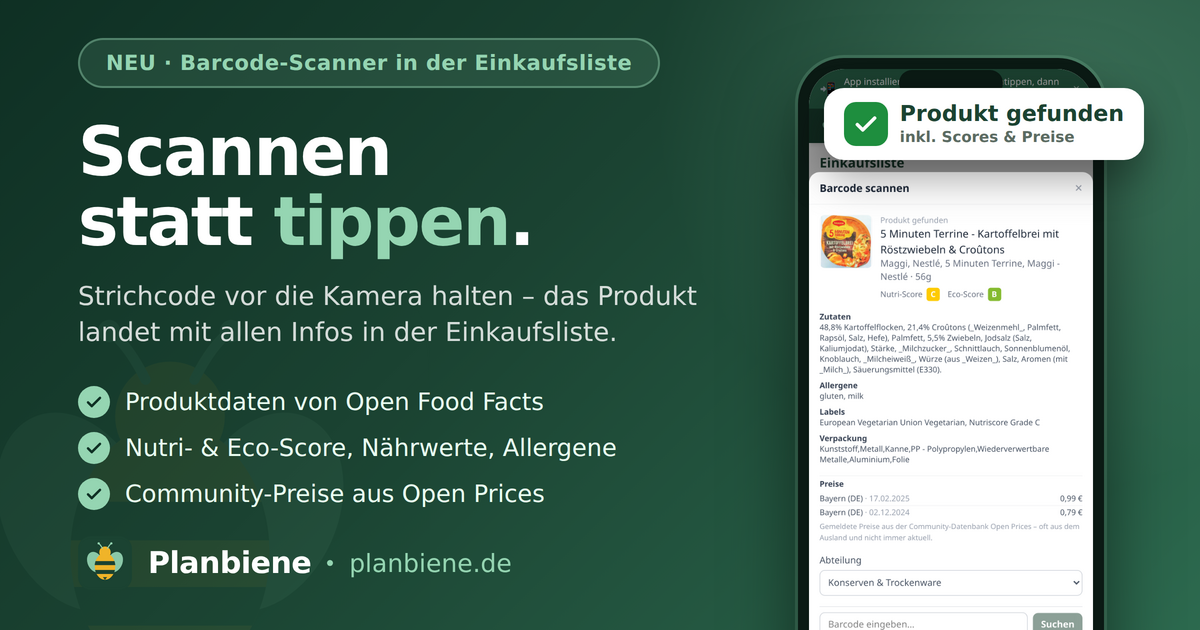
Au lieu de saisir un article, vous pouvez scanner son code-barres. Cliquez sur l'icône code-barres en haut à droite de l'en-tête, à côté du bouton PDF, et tenez le code-barres du produit dans le cadre – la caméra le lit automatiquement. Planbiene interroge alors une base de données de produits ouverte et vous montre le nom, la marque, la quantité et l'image du produit. Un clic sur Ajouter prend le produit sur la liste.
Si la base de données a plus à offrir, la fenêtre vous montre aussi le Nutri-Score et l'Eco-Score, les valeurs nutritionnelles pour 100 g et – le cas échéant – les ingrédients, les allergènes, les labels et l'emballage. Vous voyez ainsi ce qu'il y a dans un produit avant de l'acheter.
Planbiene affiche aussi les prix les plus récemment signalés de la base de données ouverte Open Prices, chacun avec le magasin, le pays et la date. Ce sont des signalements de la communauté sans garantie de prix ; ils viennent souvent de l'étranger et ne sont pas toujours à jour – mais ils peuvent quand même être un repère utile.
Certains appareils (comme les iPhone avec Safari) ne peuvent pas lire les codes-barres automatiquement. Dans ce cas, tapez simplement le numéro sous le code-barres dans le champ à la main – cela fonctionne tout aussi bien. Et si la base de données ne connaît pas un produit, vous pouvez saisir le nom vous-même.
À partir de la catégorie du produit, Planbiene suggère le rayon correspondant ; vous pouvez encore le changer dans la fenêtre. Ainsi un produit scanné se retrouve généralement dans le bon rayon directement.
Cocher et nettoyer
Un clic sur la case à cocher marque un article comme fait (barré). Via le lien Supprimer les articles faits sous la liste, vous pouvez supprimer en une fois tous les articles cochés.
Si vous voulez voir uniquement ce qui manque pendant les courses, cochez Masquer les terminés au-dessus de la liste – entre parenthèses, il indique combien d'articles sont actuellement masqués par cela. Le réglage reste enregistré sur votre appareil et s'applique aussi à l'export PDF : les articles masqués n'apparaissent alors pas sur la feuille non plus. Rien n'est supprimé par cela – c'est ce que fait Supprimer les articles faits.
Export PDF pour cocher
Le bouton PDF en haut à droite enregistre la liste actuellement affichée comme PDF à télécharger – en deux colonnes, avec une case vide devant chaque article pour cocher au stylo. Pour les articles issus du plan hebdomadaire, il est indiqué en petits caractères en dessous de quelles recettes ils proviennent ; les articles déjà cochés dans l'application obtiennent leur coche imprimée avec eux.
Modules en un coup d'œil
Une bannière marketing aléatoire tirée du pool de fonctionnalités – cliquable, elle mène au chapitre correspondant du manuel. Rechargez pour en voir une autre.