
Comment créer le plan hebdomadaire et la liste de courses associée ?
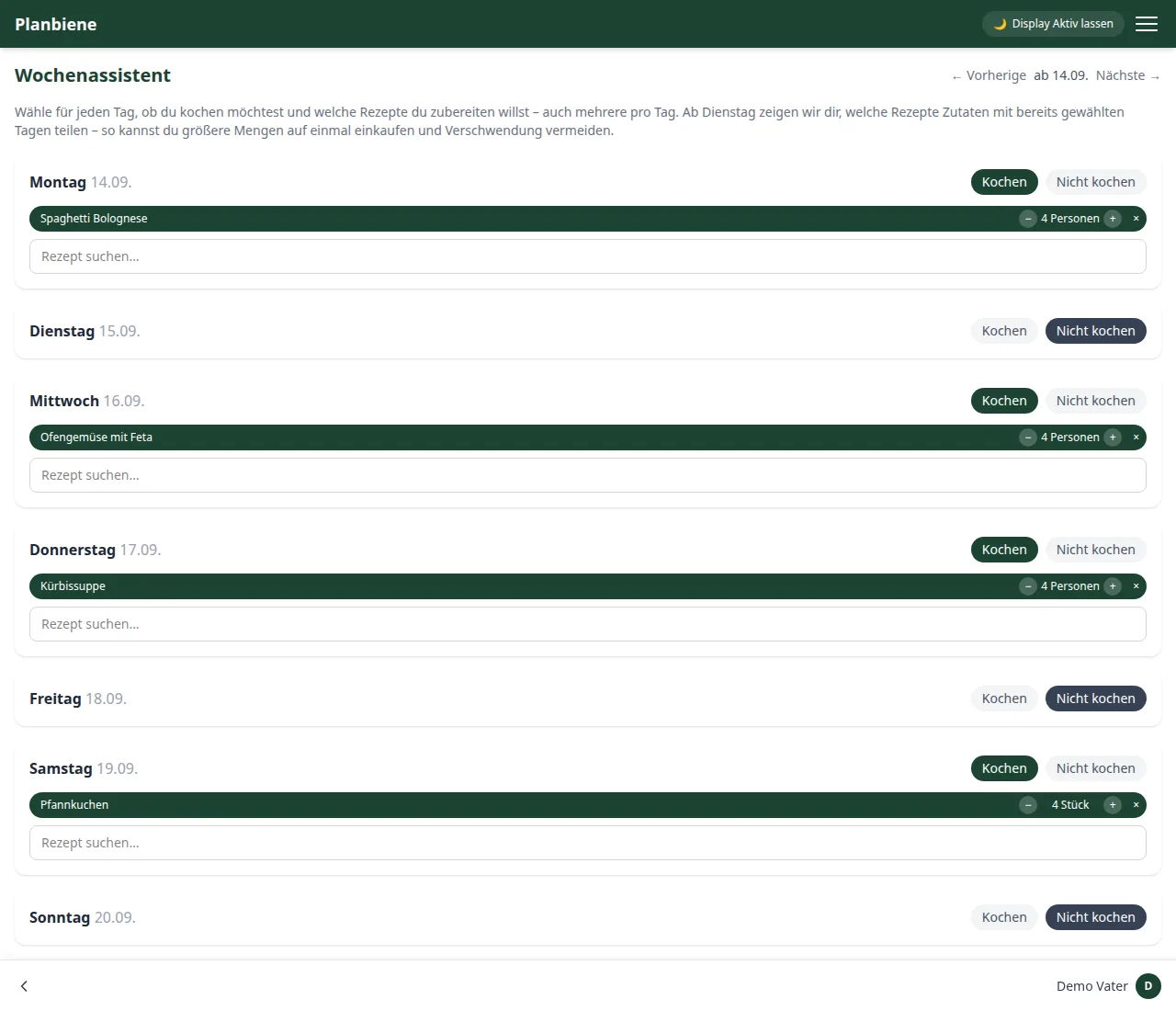
L'assistant hebdomadaire montre du lundi au dimanche d'un coup d'œil et vous laisse décider pour chaque jour si vous cuisinez et quelles recettes entrent en jeu. Le côté pratique : la liste de courses additionne les ingrédients de tous les jours planifiés automatiquement – vous n'avez plus jamais à calculer vous-même quand quel ingrédient sera nécessaire.
Pas à pas
- Ouvrez l'élément Assistant hebdomadaire dans le menu.
- Choisissez Cuisiner au lieu de Ne pas cuisiner pour un jour.
- Recherchez une recette de votre collection dans le champ ci-dessous et ajoutez-la – plusieurs plats par jour sont aussi possibles, par ex. plat principal et dessert.
- Réglez avec les commandes plus/moins combien de personnes cuisinent ce jour-là.
- Avec ← Précédente et Suivante →, vous planifiez d'autres semaines.
La liste de courses récupère les ingrédients d'elle-même
- Ouvrez l'élément Liste de courses dans le menu.
- En haut, vous sélectionnez la semaine – elle liste tous les ingrédients des recettes planifiées, avec les quantités déjà additionnées.
- Chaque article indique de quelle recette il provient et pour combien de personnes.
- Tout ce qui n'est pas dans une recette (papier toilette, café…) vous le saisissez manuellement via Ajouter un article….
- Pendant les courses, cochez simplement – en bas à droite, Supprimer les articles faits efface toutes les coches d'un coup.
Modifié plus tard ? Si vous changez un jour de cuisine (recette différente,
nombre de portions différent), la liste de courses recalcule automatiquement les quantités.
Les entrées déjà cochées sont conservées.
Bon à savoir
- Si une seconde recette utilise le même ingrédient, la quantité est additionnée – idéal pour repérer où de plus grandes quantités valent la peine d'être achetées en une fois.
- La liste centrale est fixe : seuls les ingrédients du plan hebdomadaire y arrivent. Les listes propres (droguerie, quincaillerie…) vous les créez à côté.
- Sous PDF en haut à droite, vous obtenez la liste comme feuille à cocher au stylo.
Plus à ce sujet dans le Manuel : Assistant hebdomadaire et dans le Manuel : Liste de courses.