🍲 Recettes
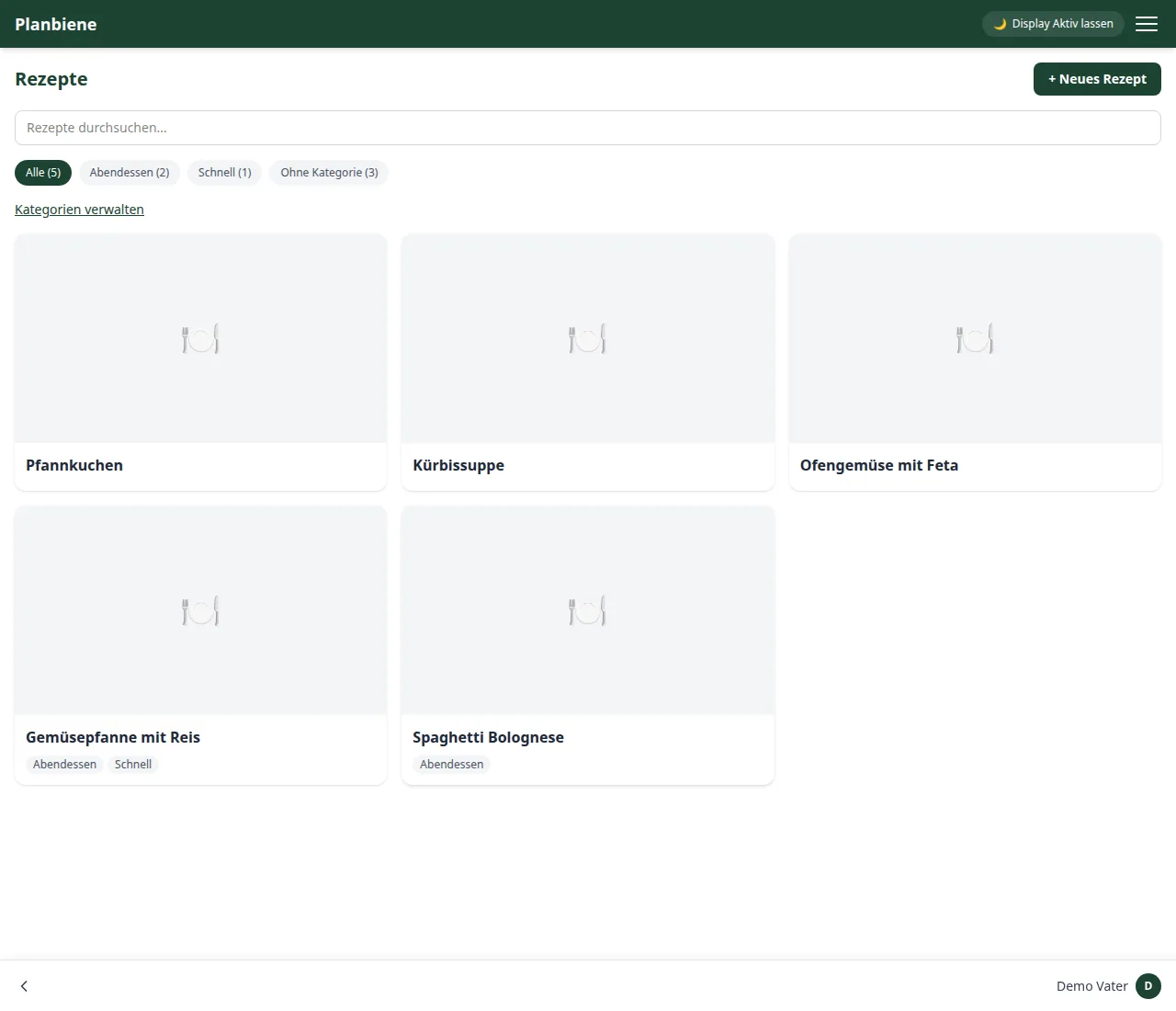
La collection de recettes est la base de l'assistant hebdomadaire et donc aussi de la liste de courses automatique. Chaque famille dispose de sa propre collection de recettes privée – il n'y a pas de bibliothèque publique partagée dans laquelle apparaissent les recettes d'autres familles.
Créer une recette
- Ouvrez l'élément Recettes dans le menu.
- Cliquez sur + Nouvelle recette en haut à droite.
- Saisissez un titre et ajoutez les ingrédients avec nom, quantité et unité – vous pouvez ajouter autant de lignes d'ingrédients que vous le souhaitez.
- Saisissez la préparation comme texte courant.
- Facultatif : téléversez une ou plusieurs photos du plat terminé. Elles apparaissent comme galerie sur la page détaillée – la première image devient la miniature.
- Définissez pour combien de personnes (ou de parts ou de plaques, par ex. pour les gâteaux) la recette est calculée par défaut.
- Facultatif : attribuez la recette à une ou plusieurs catégories.
- Enregistrez – terminé.
Détails de la recette et nombre de portions
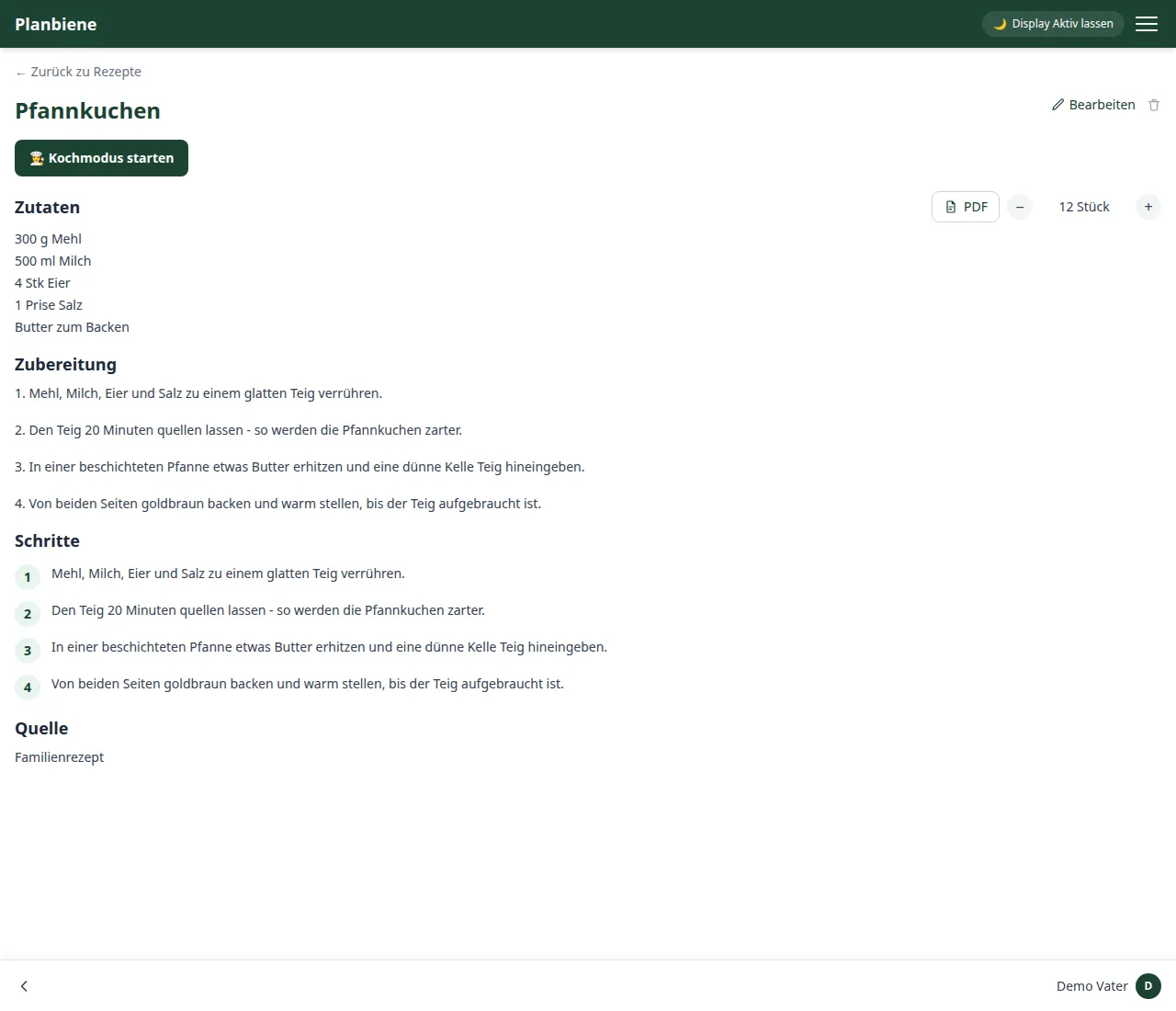
Sur la page détaillée d'une recette, vous pouvez adapter le nombre de portions à la hausse comme à la baisse avec les commandes plus/moins. L'application adapte automatiquement toutes les quantités d'ingrédients en conséquence – pratique, par exemple, lorsque des invités arrivent ou que vous voulez cuisiner pour plus de personnes. Le nombre choisi ici n'est qu'un aperçu ; le nombre réel de portions pour un jour de cuisine concret se règle dans l'assistant hebdomadaire.
Étapes pour le mode cuisine
En dessous de la préparation, les étapes de travail peuvent en outre être enregistrées individuellement – chacune avec son propre texte et facultativement une image. C'est facultatif : sans étapes enregistrées, le mode cuisine découpe lui-même le texte d'instruction en paragraphes lors de l'affichage. Avec des étapes enregistrées, vous tenez en main où une étape se termine et la suivante commence – et l'image à côté montre à quoi cela doit ressembler à ce moment-là. Une étape peut aussi consister uniquement en une image.
Galerie d'images
Une recette peut avoir plusieurs images. Sur la page détaillée, vous les faites défiler comme une galerie avec des flèches et un indicateur à points ; un tap ouvre la visionneuse plein écran. La première image sert de miniature dans la vue d'ensemble et dans l'assistant hebdomadaire. Les images sont supprimées ou échangées au besoin lors de l'édition – l'enregistrement se charge de tout automatiquement.
D'où vient la recette
Le champ Source enregistre d'où vient une recette : une adresse web, un
livre de cuisine avec numéro de page ou simplement « de grand-mère ». Si une adresse avec
http ou https est saisie là, la vue détaillée l'affiche comme un
lien cliquable, sinon comme du texte. Ainsi l'original peut être retrouvé lorsqu'un
ingrédient n'est pas clair.
Catégories
Via Gérer les catégories dans la vue d'ensemble des recettes, vous créez vos propres catégories (par ex. « Végétarien », « Rapide », « Les enfants adorent ») et pouvez renommer ou supprimer celles existantes. Une recette peut être attribuée à plusieurs catégories en même temps. Via le filtre par catégorie dans la vue d'ensemble, vous retrouvez plus vite les recettes correspondantes.
Partager une recette via un lien de partage
Chaque recette peut être partagée avec des personnes en dehors sans application et sans inscription : dans la section Lien de partage de la page détaillée, vous cliquez sur Créer un lien – l'application génère un lien individuel que vous pouvez copier et envoyer via messagerie, e-mail ou réseaux sociaux.
Quiconque ouvre le lien voit la recette comme une vue en lecture seule : titre, ingrédients pour le nombre de portions défini, préparation, étapes y compris images et la source – plus le nom de la famille, pour qu'il soit clair de qui cela vient. Rien ne peut être modifié via le lien ; seule cette recette partagée est affichée, jamais d'autre contenu familial. Depuis la vue, vous pouvez démarrer le mode cuisine.
Via Régénérer, vous obtenez un lien frais (l'ancien devient invalide), et avec Désactiver vous retirez complètement le lien – il n'affiche alors plus qu'un message d'erreur.
Rechercher, modifier, supprimer
Le champ de recherche dans la vue d'ensemble des recettes filtre par titre. Via Modifier sur la page détaillée, vous changez le titre, les ingrédients, la préparation ou les catégories ; via Supprimer, vous retirez une recette définitivement – elle disparaît alors aussi des jours déjà planifiés.
Ingrédients en PDF
Le bouton PDF à côté de l'en-tête Ingrédients enregistre la liste d'ingrédients comme PDF à télécharger – pour le nombre de portions actuellement réglé, en deux colonnes et avec une petite case devant chaque ingrédient pour cocher au stylo.
Cuisiner
Sur la page détaillée d'une recette, vous trouvez le bouton Cuisiner. Il ouvre un mode plein écran avec maintien de l'écran allumé, instructions pas à pas, commande des portions et ingrédients cochables – idéal pour une tablette dans la cuisine. Une page à part explique le mode cuisine en détail.
Modules en un coup d'œil
Une bannière marketing aléatoire tirée du pool de fonctionnalités – cliquable, elle mène au chapitre correspondant du manuel. Rechargez pour en voir une autre.