
Connecter un agent IA : exemples et guide vidéo
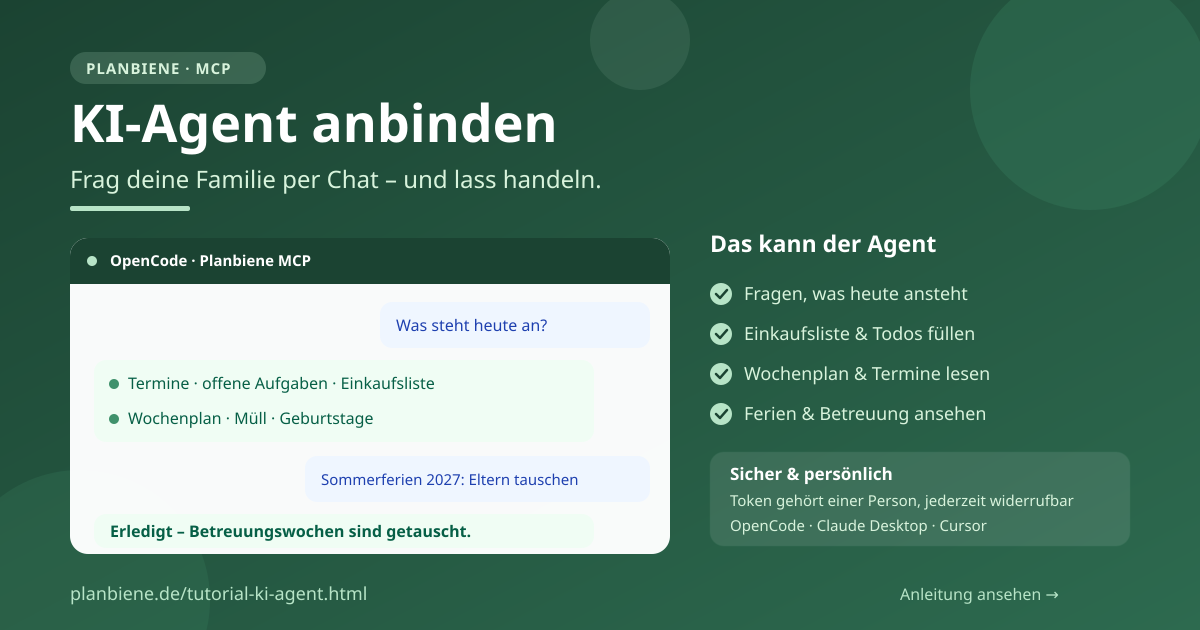
Imaginez dire simplement « Qu'est-ce qui est prévu aujourd'hui ? » ou « Mets du lait sur la liste de courses. » et que votre application familiale réponde. C'est possible : Planbiene peut être connectée à un agent IA tel qu'OpenCode via le Model Context Protocol (MCP). Il vous suffit d'un compte Planbiene, d'un jeton personnel et de quelques minutes.
📅 Rendez-vous : réunion parents 19 h 00
✅ Tâches ouvertes : sortir les poubelles, payer la facture
🛒 Liste de courses : lait, pain, œufs (3 articles)
🗑️ Déchets : déchets résiduels demain, recyclage vendredi
🎂 Anniversaires : grand-mère (dans 4 jours, 72 ans)
📆 Vacances : aucune saisie pour aujourd'hui
À quoi ressemble la conversation : Planbiene répond en chat sans ouvrir l'application
Étape 1 – créer un jeton dans l'application
- Ouvrez Planbiene et allez dans Paramètres → 🤖 Assistant IA.
- Saisissez un libellé (par ex. « OpenCode sur mon portable ») et cliquez sur Créer un jeton.
- Copiez le jeton tout de suite – il n'est affiché qu'une seule fois (format
pb_mcp_…).
Le jeton vous appartient personnellement et porte exactement vos permissions. Le partager signifie partager votre propre accès – pas celui de la famille. Plus de détails dans le manuel : assistant IA (MCP).
Étape 2 – configurer OpenCode
Ajoutez ceci dans ~/.config/opencode/opencode.json (ou opencode.jsonc) :
{
  "mcp": {
    "servers": {
      "planbiene": {
        "type": "remote",
        "url": "https://app.planbiene.de/mcp.php",
        "oauth": false,
        "headers": {
          "Authorization": "Bearer {env:PLANBIENE_MCP_TOKEN}"
        }
      }
    }
  }
}
Et définissez la variable d'environnement (de façon permanente dans ~/.bashrc ou ~/.zshrc) :
export PLANBIENE_MCP_TOKEN='pb_mcp_…'
oauth: false est important – Planbiene n'offre pas de flux OAuth pour les
clients MCP standards. Redémarrez le shell après avoir défini la variable.
Étape 3 – vérifier la connexion
opencode mcp list
Attendu : planbiene connected. Ensuite, vous pouvez commencer.
Exemples pour le quotidien
L'agent comprend les phrases ordinaires. Ces questions et demandes fonctionnent directement avec le jeton MCP :
- « Qu'est-ce qui est prévu aujourd'hui ? » – rendez-vous, tâches ouvertes, liste de courses, déchets, anniversaires, vacances et plan hebdomadaire du jour.
- « Mets 500 grammes de farine sur la liste. » – quantité et unité sont reprises.
- « Quelles tâches sont encore ouvertes ? » – y compris échéances et points.
- « Crée une tâche ‘sortir les poubelles’ pour demain. » – va dans la liste familiale.
- « Que cuisinons-nous cette semaine ? » – le plan hebdomadaire avec recettes et portions.
- « Quels rendez-vous avons-nous dans les 7 prochains jours ? » – le calendrier familial de la période.
L'assistant récupère les réponses auprès de Planbiene au besoin et les formule en langage ordinaire. Les indications sur les permissions manquantes ou les limites de démo reviennent comme des réponses normales – pas comme un crash.
Exemple concret : vacances d'été 2027
Un cas survenu récemment : pour les vacances d'été 2027, les parents responsables de la garde devaient être échangés. Un agent ayant accès à l'installation peut effectuer une demande de ce type :
Exemple de réponse d'un agent avec accès à l'installation – impossible avec le jeton MCP standard
Guide vidéo
L'enregistrement sera intégré ici. D'ici là, le storyboard complet avec chaque clic et chaque texte se trouve ci-dessous – vous pouvez déjà suivre les étapes.
Storyboard de l'enregistrement
- Intro : « Nous connectons Planbiene à un agent IA. À la fin, l'agent nous dit simplement ce qui est prévu aujourd'hui. »
- Créer le jeton : Paramètres → 🤖 Assistant IA → libellé « OpenCode sur mon portable » → créer le jeton → le copier tout de suite et le placer dans une variable d'environnement.
-
Configuration : ouvrir
~/.config/opencode/opencode.json, coller le blocmcp.servers.planbiene, souligneroauth: falseet définir la variablePLANBIENE_MCP_TOKEN. -
Vérifier la connexion : taper
opencode mcp listet mettre en évidenceplanbiene connected. - Premières questions : demander « Qu'est-ce qui est prévu aujourd'hui ? », puis « Mets du lait sur la liste de courses. » – montrer brièvement la réponse et la liste remplie dans l'application.
- Exemples courants : demander successivement les tâches ouvertes, le plan hebdomadaire et les rendez-vous des sept prochains jours.
- Exemple des vacances : montrer le prompt pour échanger les parents pendant les vacances d'été 2027 et ajouter immédiatement la remarque qu'un agent avec accès à l'installation est nécessaire.
- Sécurité : garder le jeton secret, le révoquer et le recréer en cas de perte ; les jetons d'enfant ne voient pas les modules parents.
Bon à savoir
- Le jeton appartient à une personne – les jetons d'enfant ne voient pas les modules parents comme le budget du foyer ou les reçus.
- Dans les familles inactives, la lecture reste autorisée tandis que l'écriture est refusée.
- Un jeton révoqué perd immédiatement sa validité à la prochaine requête.
- MCP et Alexa utilisent la même logique sous-jacente – les entrées atterrissent dans la même liste.
Tous les outils, permissions et messages d'erreur se trouvent dans le manuel : assistant IA (MCP). Pour l'introduction la plus courte, voir aussi le tutoriel : connecter un assistant IA (MCP).