
KI-Agent anbinden – Beispiele und Video-Anleitung
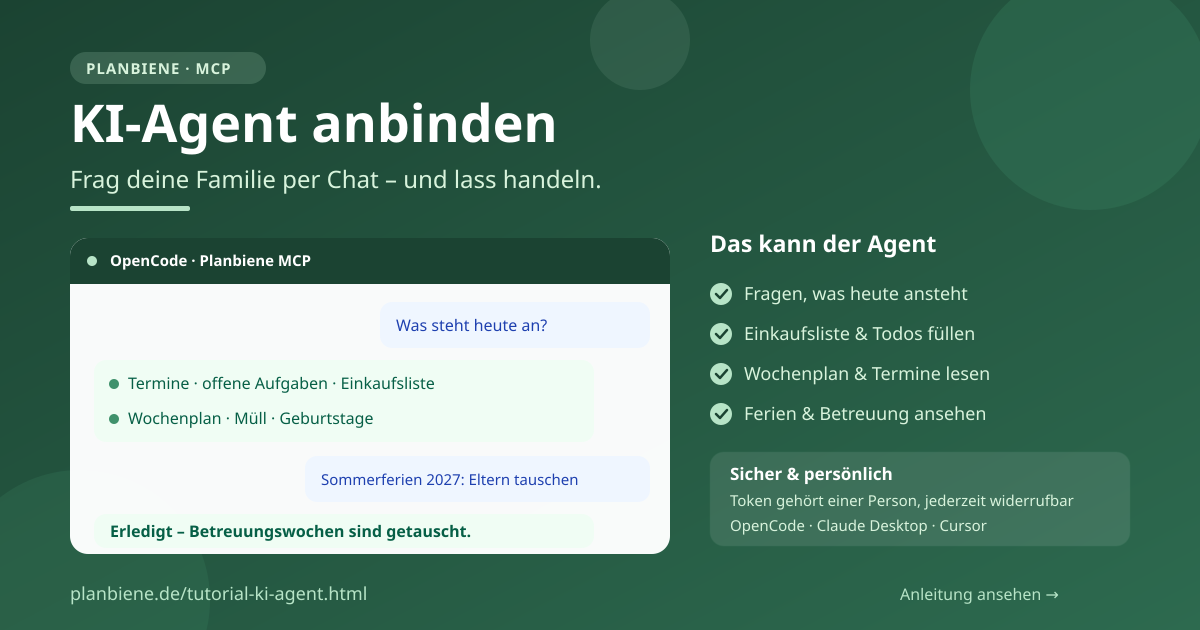
Stell dir vor, du sagst einfach „Was steht heute an?“ oder „Setze Milch auf die Einkaufsliste.“ – und deine Familien-App antwortet. Genau das geht: Planbiene kann über das Model Context Protocol (MCP) an einen KI-Agenten wie OpenCode angebunden werden. Du brauchst nur ein Planbiene-Konto, einen persönlichen Token und ein paar Minuten.
📅 Termine: Elternabend 19:00
✅ Offene Aufgaben: Müll rausbringen, Rechnung zahlen
🛒 Einkaufsliste: Milch, Brot, Eier (3 Positionen)
🗑️ Müll: Restmüll morgen, Gelber Sack Freitag
🎂 Geburtstage: Oma (in 4 Tagen, 72)
📆 Urlaub: keiner für heute eingetragen
So sieht die Unterhaltung aus: Planbiene antwortet im Chat, ohne dass du die App öffnen musst
Schritt 1 – Token in der App anlegen
- Öffne Planbiene und gehe zu Einstellungen → 🤖 KI-Assistent.
- Trage eine Bezeichnung ein (z. B. „OpenCode am Laptop“) und klicke auf Token anlegen.
- Kopiere das Token sofort – es wird nur einmal angezeigt (Format
pb_mcp_…).
Das Token gehört dir persönlich und trägt genau deine Rechte. Wer es weitergibt, gibt seinen eigenen Zugang weiter – nicht den der Familie. Mehr dazu im Handbuch: KI-Assistent (MCP).
Schritt 2 – OpenCode konfigurieren
Füge in ~/.config/opencode/opencode.json (oder opencode.jsonc) ein:
{
  "mcp": {
    "servers": {
      "planbiene": {
        "type": "remote",
        "url": "https://app.planbiene.de/mcp.php",
        "oauth": false,
        "headers": {
          "Authorization": "Bearer {env:PLANBIENE_MCP_TOKEN}"
        }
      }
    }
  }
}
Und setze die Umgebungsvariable (dauerhaft in ~/.bashrc oder ~/.zshrc):
export PLANBIENE_MCP_TOKEN='pb_mcp_…'
oauth: false ist wichtig – Planbiene bietet für normale MCP-Clients keinen
OAuth-Flow. Nach dem Setzen der Variable die Shell neu starten.
Schritt 3 – Verbindung prüfen
opencode mcp list
Erwartet: planbiene connected. Dann kannst du loslegen.
Beispiele für den Alltag
Der Agent versteht normale Sätze. Diese Fragen und Aufträge funktionieren mit dem MCP-Token sofort:
- „Was steht heute an?“ – Termine, offene Aufgaben, Einkaufsliste, Müll, Geburtstage, Urlaub und Wochenplan des Tages.
- „Setze 500 Gramm Mehl auf die Liste.“ – Menge und Einheit werden mit übernommen.
- „Welche Aufgaben sind noch offen?“ – inklusive Fälligkeit und Punkten.
- „Lege eine Aufgabe ‚Müll rausbringen‘ für morgen an.“ – landet in der Familienliste.
- „Was kochen wir diese Woche?“ – der Wochenplan mit Rezepten und Portionen.
- „Welche Termine haben wir in den nächsten 7 Tagen?“ – der Familienkalender im Zeitraum.
Der Assistent holt sich die Antworten bei Bedarf aus Planbiene und formuliert sie in natürlicher Sprache. Hinweise zu fehlenden Rechten oder Demo-Limits kommen als normale Antwort – nicht als Absturz.
Praxisbeispiel: Sommerferien 2027
Ein Fall, der bei uns kürzlich wirklich anstand: In den Sommerferien 2027 sollen die betreuenden Elternteile getauscht werden. Ein Agent mit Zugriff auf die Installation kann so einen Auftrag so ausführen:
Beispielantwort eines Agenten mit Installationszugriff – nicht über den normalen MCP-Token
Video-Anleitung
Die Aufzeichnung wird hier eingebunden. Bis dahin findest du unten das komplette Drehbuch mit Klicks und Texten – du kannst die Schritte also schon jetzt nachmachen.
Drehbuch für die Aufzeichnung
- Intro: „Wir verbinden Planbiene mit einem KI-Agenten. Am Ende fragt der Agent einfach für uns ab, was heute ansteht.“
- Token anlegen: Einstellungen → 🤖 KI-Assistent → Bezeichnung „OpenCode am Laptop“ → Token anlegen → Token sofort kopieren und in eine Umgebungsvariable legen.
-
Konfiguration:
~/.config/opencode/opencode.jsonöffnen, denmcp.servers.planbiene-Block einfügen,oauth: falsezeigen und die VariablePLANBIENE_MCP_TOKENsetzen. -
Verbindung prüfen:
opencode mcp listeingeben undplanbiene connectedhervorheben. - Erste Fragen: „Was steht heute an?“ stellen, dann „Setze Milch auf die Einkaufsliste.“ – kurz die Antwort und die gefüllte Liste in der App zeigen.
- Alltagsbeispiele: offene Aufgaben, Wochenplan und Termine der nächsten sieben Tage nacheinander abfragen.
- Ferien-Beispiel: Prompt zum Tauschen der Elternteile in den Sommerferien 2027 zeigen und direkt den Hinweis einblenden, dass dafür ein Agent mit Installationszugriff nötig ist.
- Sicherheit: Token geheim halten, bei Verlust widerrufen und neu anlegen; Kind-Token sehen keine Eltern-Module.
Gut zu wissen
- Der Token gehört einer Person – Kind-Token sehen keine Eltern-Module wie Haushaltsbuch oder Kassenzettel.
- In inaktiven Familien bleibt Lesen erlaubt, Schreiben wird abgelehnt.
- Ein widerrufener Token verliert sofort beim nächsten Aufruf seine Gültigkeit.
- MCP und Alexa nutzen dieselbe Fachlogik – Einträge landen in derselben Liste.
Alle Werkzeuge, Rechte und Fehlermeldungen stehen im Handbuch: KI-Assistent (MCP). Für die kürzeste Einstiegsversion gibt es außerdem das Tutorial: KI-Assistent (MCP) anbinden.