🖼️ Présentoir
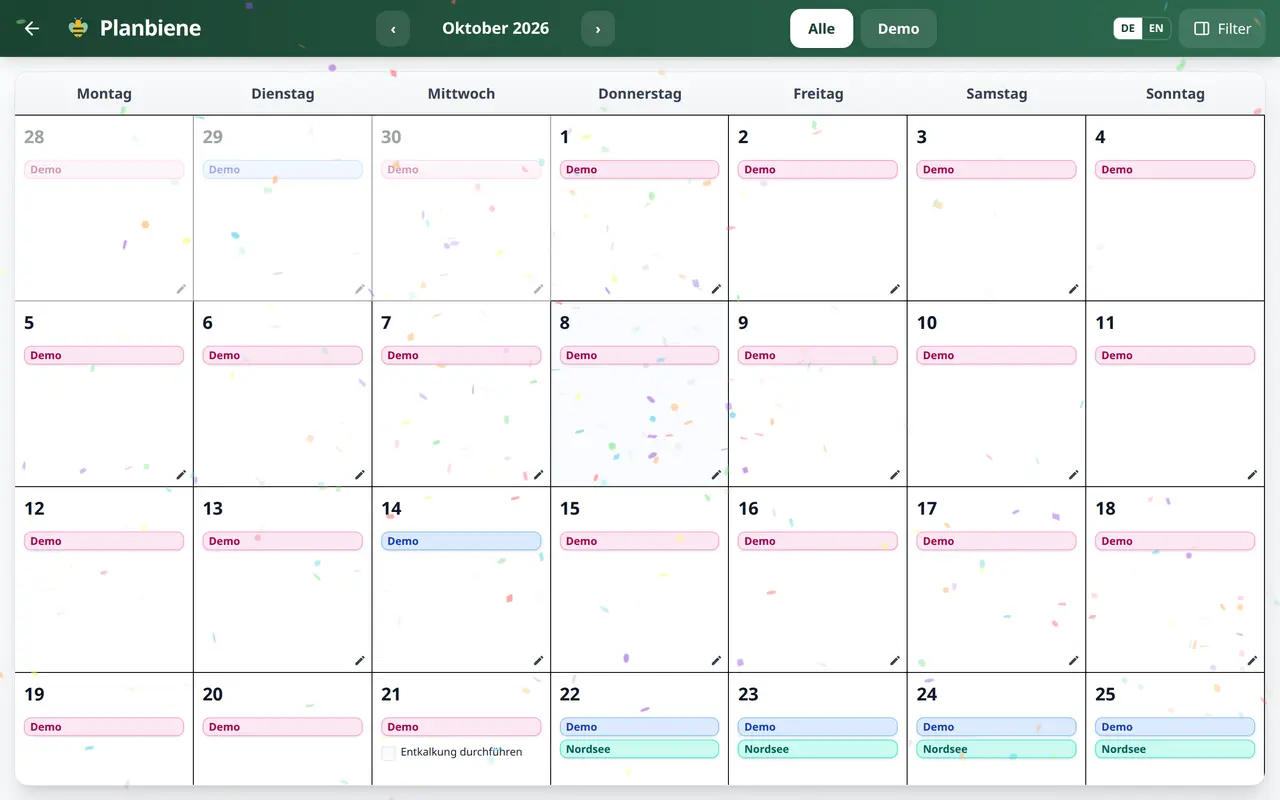
Le présentoir, c'est le calendrier mensuel en plein écran : pas de barre latérale, pas de menu, juste la grille avec chaque jour. C'est fait pour l'écran devant lequel tout le monde passe – la tablette en paysage dans la cuisine, le moniteur dans le couloir, une vieille tablette au mur. Ce qu'il affiche est exactement ce que la personne connectée est autorisée à voir : jours de garde, vacances, jours fériés et vacances scolaires, événements, collecte des déchets, notes, jours de maladie – et les tâches du plan hebdomadaire.
Ouvrir et quitter à nouveau
Vous trouvez le présentoir dans le menu sous 🖼️ Présentoir. Comme il remplit tout l'écran, vous n'avez pas besoin de votre propre mode kiosque : la tablette reste simplement dans cette vue. La flèche en haut à gauche vous ramène à l'application normale, et le bouton retour du navigateur ou de la tablette fonctionne tout aussi bien.
Ce que contiennent les cases des jours
- Garde : des bandes bleues et roses montrent quel parent l'enfant est chez ce jour-là – côte à côte pour plusieurs enfants, une croix barrée marque un jour bloqué.
- Vacances : une bande turquoise avec le nom de la vacance, les jours fériés en rouge, les vacances scolaires en jaune.
- Événements des calendriers connectés (violet) et collecte des déchets en gris, avec les bacs de ce jour.
- Tâches et tâches à faire : les tâches du plan hebdomadaire du jour avec une case à cocher, plus les tâches familiales planifiées à leur date d'échéance.
- Jours de maladie comme point rouge, notes comme petite icône de crayon en bas à droite.
Le dialogue du jour
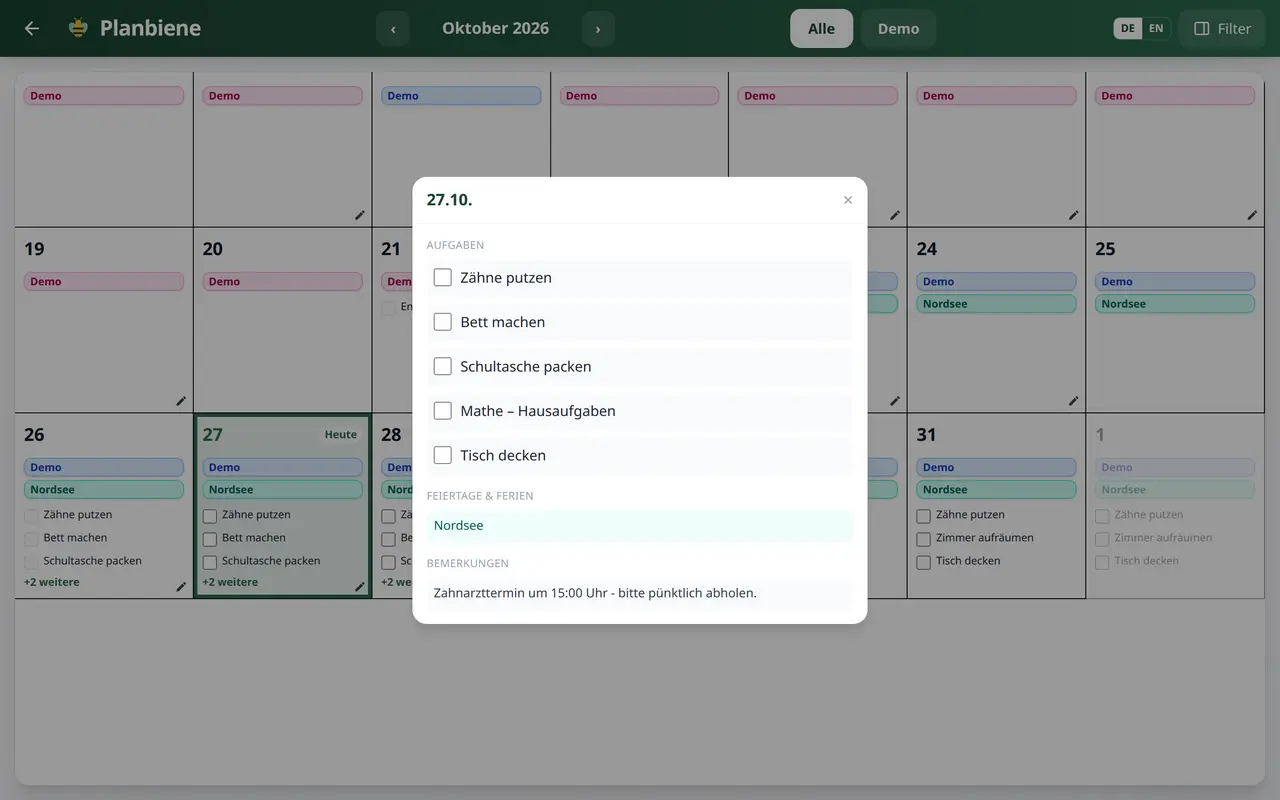
Un tap sur une case de jour ouvre le jour en entier : toutes les tâches et tâches à faire, les jours fériés, les vacances scolaires et les vacances, chaque événement, les collectes de déchets et toutes les notes. Vous le fermez avec le ×, avec un tap à côté ou avec Esc – sur une tablette, le geste attendu lorsqu'il n'y a pas de souris à portée de main. Les jours sans contenu restent délibérément non cliquables ; une fenêtre vide sur une case vide n'aide personne, et la couleur de garde montre quand même à qui appartient le jour.
Cocher dans le calendrier
Les tâches du plan hebdomadaire et les tâches familiales planifiées peuvent être cochées directement dans le présentoir – dans la case du jour comme dans le dialogue du jour. Pour que personne ne réécrive accidentellement le passé, la même règle s'applique que dans le plan hebdomadaire : aujourd'hui et tous les jours à venir peuvent être cochés, les jours passés restent en affichage uniquement. Là, les cases sont grisées et verrouillées. Dans la case du jour, toute la ligne est cliquable, pas seulement la petite case – avec un doigt sur une tablette, c'est la différence entre « ça marche » et « ça ne marche pas ».
Balayer, filtrer, langue
- Changer de mois : les flèches ‹ et › à côté du nom du mois – ou simplement balayer vers la gauche ou la droite avec le doigt.
- Revenir à aujourd'hui : un tap sur le nom du mois.
- Réduire à un enfant : les boutons en haut montrent « Tous » ou un seul enfant ; le choix s'applique aussi au dialogue du jour.
- Filtres : le bouton en haut à droite masque ce dont vous n'avez pas besoin en ce moment – garde, vacances, jours fériés et vacances scolaires, événements, collecte des déchets, jours de maladie, notes. La sélection est mémorisée, « Tout afficher » ramène tout.
- Langue : le sélecteur DE/EN en haut à droite change aussi les libellés du calendrier.
Qui voit quoi ?
Le présentoir est là pour tout le monde, mais il n'affiche jamais plus que ce que la personne respective est autorisée à voir. Les enfants voient leur propre plan hebdomadaire et les jours de garde, mais pas les modules qui leur sont verrouillés. Quiconque n'est pas gestionnaire de calendrier voit quand même les événements – seule leur configuration nécessite la permission. En résumé : ce qui est sur la tablette de la cuisine est prévu pour la personne devant la tablette, pas pour toute la famille.
Modules en un coup d'œil
Une bannière marketing aléatoire tirée du pool de fonctionnalités – cliquable, elle mène au chapitre correspondant du manuel. Rechargez pour en voir une autre.