
🖼️ Schaufenster
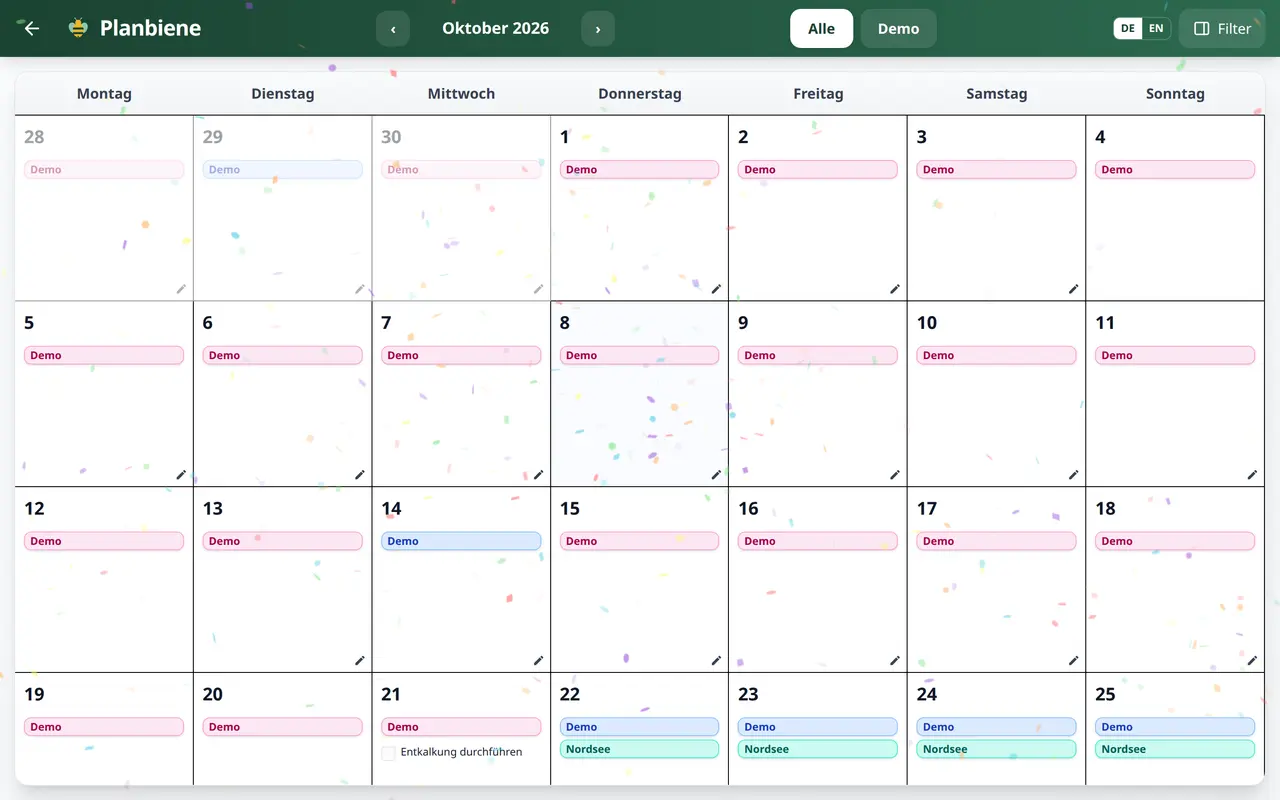
Das Schaufenster ist der Monatskalender im Vollbild: keine Seitenleiste, kein Menü, nur das Raster mit allen Tagen. Es ist für den Bildschirm gedacht, an dem alle vorbeikommen – das Tablet im Querformat in der Küche, der Monitor im Flur, ein altes Tablet an der Wand. Was dort steht, ist genau das, was die angemeldete Person ohnehin sehen darf: Betreuungstage, Urlaube, Feiertage und Ferien, Termine, Mülltermine, Bemerkungen, Kranktage – und die Aufgaben aus dem Wochenplan.
Öffnen und wieder verlassen
Du findest das Schaufenster im Menü unter 🖼️ Schaufenster. Weil es den ganzen Bildschirm füllt, brauchst du keinen eigenen Kiosk-Modus: Das Tablet bleibt einfach in der Ansicht stehen. Der Pfeil oben links bringt dich zurück in die normale App, mit dem Zurück-Knopf des Browsers oder Tablets geht es genauso.
Was in den Tageskästchen steht
- Betreuung: blaue und rosa Bänder zeigen, bei wem das Kind an diesem Tag ist – bei mehreren Kindern nebeneinander, ein durchgestrichenes Kreuz markiert einen blockierten Tag.
- Urlaub: ein türkises Band mit dem Namen des Urlaubs, Feiertage in Rot, Schulferien in Gelb.
- Termine aus den eingebundenen Kalendern (violett) und Mülltermine in Grau, mit den Tonnen des Tages.
- Aufgaben und Todos: die Wochenplan-Aufgaben des Tages mit Kästchen zum Abhaken, dazu geplante Familien-Todos an ihrem Fälligkeitstag.
- Kranktage als roter Punkt, Bemerkungen als kleines Stiftsymbol unten rechts.
Der Tagesdialog
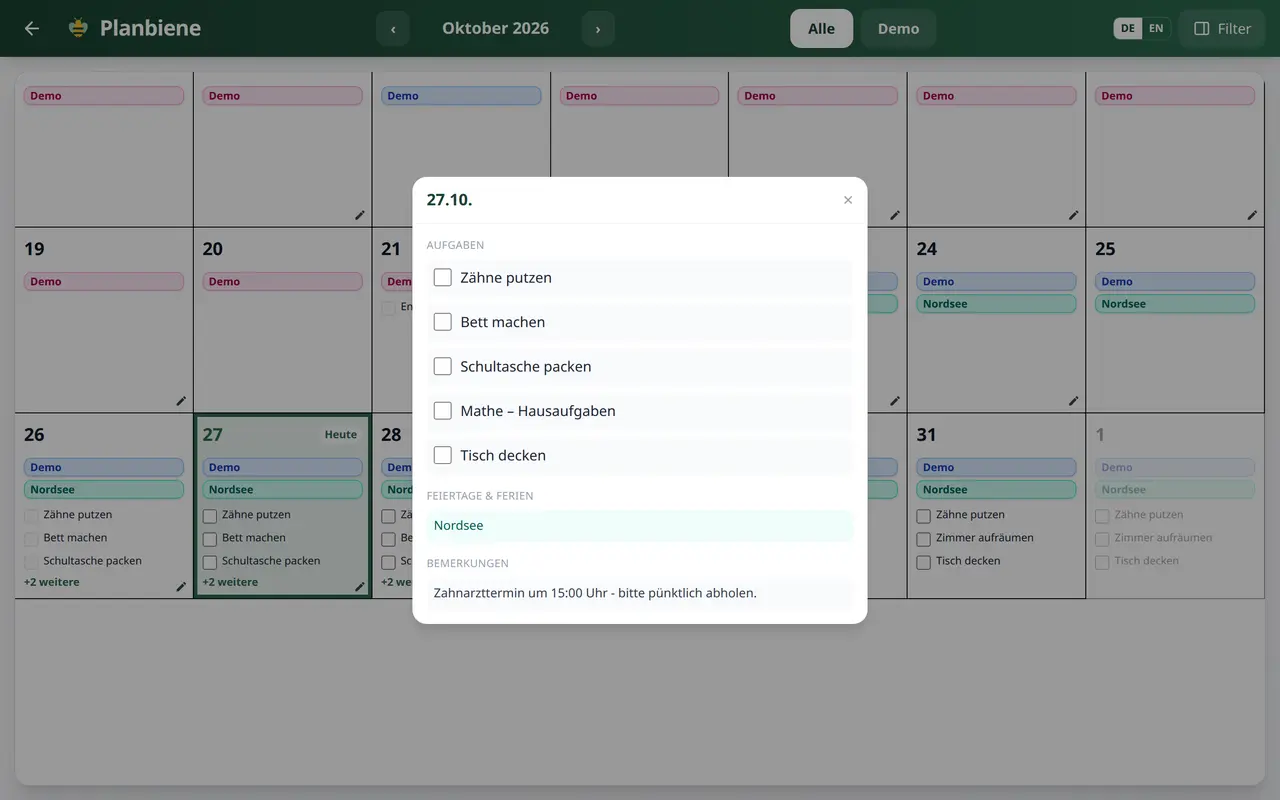
Ein Tipp auf ein Tageskästchen öffnet den Tag in voller Länge: alle Aufgaben und Todos, die Feiertage, Ferien und Urlaube, sämtliche Termine, die Müllabfuhren und alle Bemerkungen. Schließen kannst du ihn über das ×, mit einem Tipp daneben oder mit Esc – am Tablet die erwartete Geste, wenn gerade keine Maus zur Hand ist. Tage ohne Inhalt bleiben bewusst nicht anklickbar; ein leeres Fenster über einem leeren Kästchen hilft niemandem, die Betreuungsfarbe zeigt trotzdem weiter, wem der Tag gehört.
Abhaken im Kalender
Wochenplan-Aufgaben und geplante Familien-Todos lassen sich direkt im Schaufenster abhaken – in der Tageskachel genauso wie im Tagesdialog. Damit niemand aus Versehen die Vergangenheit umschreibt, gilt dieselbe Regel wie im Wochenplan: Heute und alle kommenden Tage sind abhakbar, vergangene Tage bleiben reine Anzeige. Dort sind die Kästchen ausgegraut und gesperrt. In der Tageskachel ist die ganze Zeile antippbar, nicht nur das kleine Kästchen – mit dem Finger auf dem Tablet ist das der Unterschied zwischen „geht“ und „geht nicht“.
Blättern, filtern, Sprache
- Monat wechseln: die Pfeile ‹ und › neben dem Monatsnamen – oder einfach mit dem Finger nach links bzw. rechts wischen.
- Zurück zu heute: ein Tipp auf den Monatsnamen.
- Auf ein Kind einschränken: die Knöpfe oben zeigen „Alle“ oder ein einzelnes Kind; die Auswahl gilt auch für den Tagesdialog.
- Filter: der Knopf rechts oben blendet ein, was gerade nicht gebraucht wird – Betreuung, Urlaube, Feiertage & Ferien, Termine, Mülltermine, Kranktage, Bemerkungen. Die Auswahl bleibt gespeichert, „Alle anzeigen“ holt alles zurück.
- Sprache: der DE-/EN-Umschalter oben rechts wechselt die Beschriftungen des Kalenders mit.
Wer sieht was?
Das Schaufenster ist für alle da, es zeigt aber nie mehr als die jeweilige Person sehen darf. Kinder sehen ihren eigenen Wochenplan und die Betreuungstage, aber keine für sie gesperrten Module. Wer kein Kalender-Manager ist, sieht die Termine trotzdem – nur einrichten kann sie niemand, der es nicht darf. Kurz: Was auf dem Küchentablet steht, ist für die Person am Tablet bestimmt, nicht für die ganze Familie.